Je télétravaille fréquemment et j’utilise un Stream Deck Neo pour automatiser certaines tâches, notamment les actions répétitives. Pour ceux qui ne le connaissent pas, un Stream Deck est un périphérique doté de plusieurs boutons, chacun équipé d’un écran LCD entièrement personnalisable via l’application Stream Deck. Il permet d’exécuter des raccourcis, de lancer des applications, de contrôler des logiciels et bien plus encore.
Bien qu’il soit conçu à l’origine pour les streamers — afin de gérer facilement le lancement de scènes, d’effets ou de commandes en direct — il est également très utile pour d’autres usages. Par exemple, il peut servir à piloter des outils bureautiques. Il peut gérer des appels en visioconférence, contrôler des objets domotiques ou encore exécuter des scripts automatisés.
Le Stream Deck doit être connecté en permanence à un ordinateur pour fonctionner. Son écosystème est enrichi par de nombreux plugins permettant d’étendre ses capacités selon les besoins.
Ce qui m’intéresse aujourd’hui, c’est surtout le plugin Home Assistant
Quelques exemples d’utilisation avec Home Assistant
La lumière
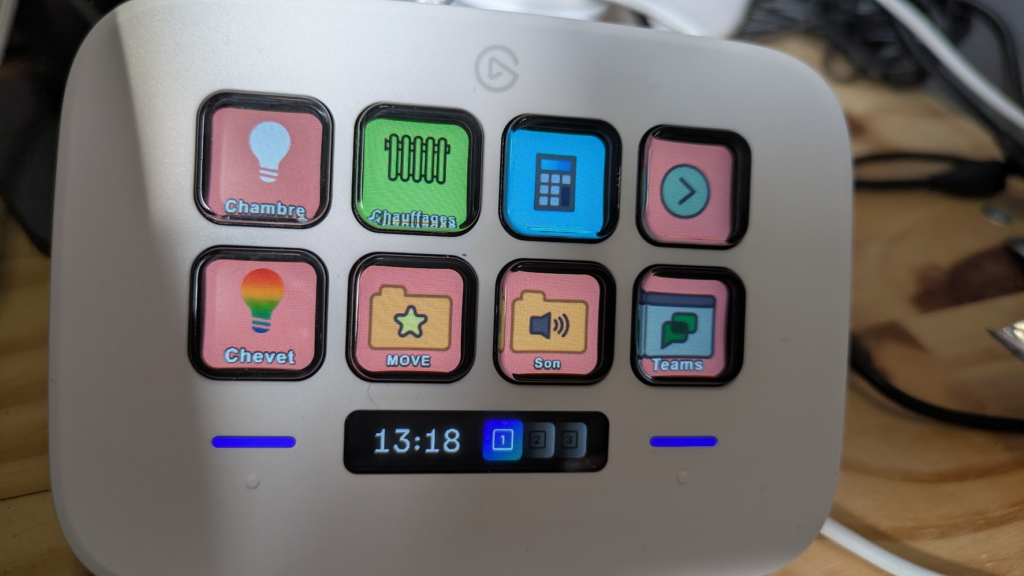
Sur cette première page, je gère les lumières de ma pièce de télétravail, ainsi qu’un raccourci vers le contrôle du chauffage. L’icône des lumières s’adapte automatiquement à leur état : allumées ou éteintes.
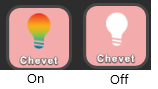
Il est possible d’utiliser les icônes natives d’Home Assistant ou de personnaliser celles des entités de type on/off (booléennes). J’ai choisi de mettre mes propres icônes pour rester dans ma thématique pastel.
Le chauffage
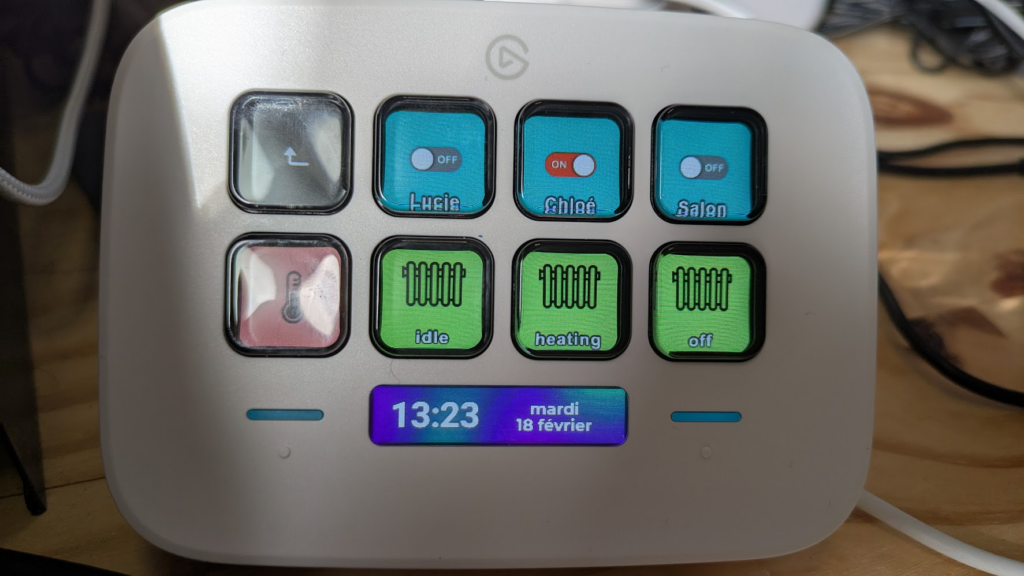
Sur ma page de gestion des chauffages, j’utilise deux types d’icônes : l’une indique si le chauffage est en train de chauffer, tandis que les autres affichent son état actuel.
Seuls les trois boutons du haut permettent d’agir sur les chauffages en les activant ou les désactivant. Les autres boutons servent uniquement à afficher l’état du chauffage. En effet, si un chauffage est activé mais ne chauffe pas (parce que la température de la pièce est supérieure à la consigne), son bouton affichera « off ». Cela ne permet pas de savoir s’il est réellement actif ou éteint. L’affichage de l’état me permet de lever cette ambiguïté. Il indiquera « idle » au lieu de « off » lorsque le chauffage est actif mais en veille.
Sur cette page j’ai également un raccourci vers une page affichant l’état des thermomètres de la maison.
Les températures
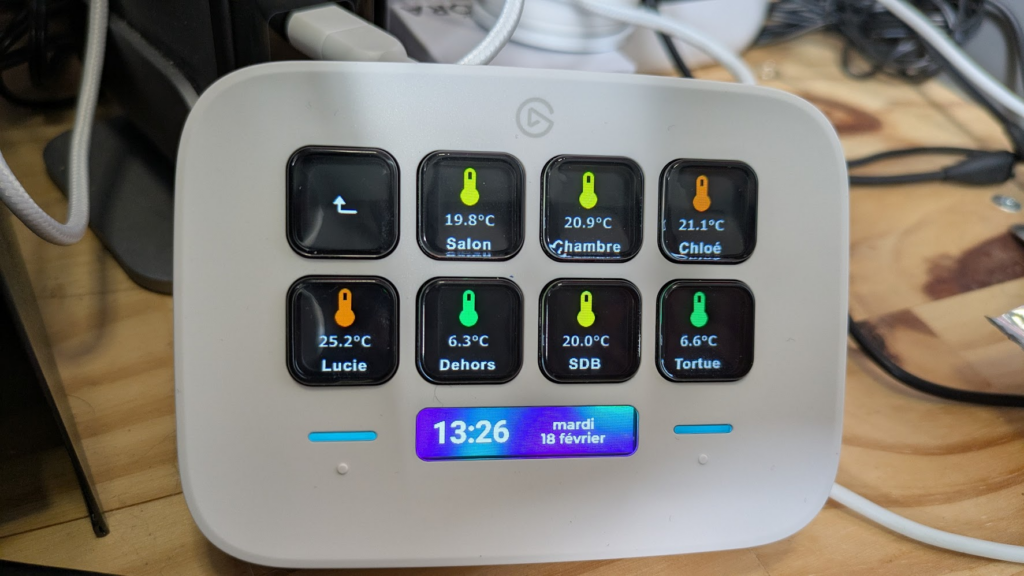
Sur ma page de gestion des chauffages, tous les boutons servent uniquement à afficher des informations, aucun ne déclenche d’action (à l’exception de la touche retour).
J’ai choisi de conserver les icônes natives d’Home Assistant, qui ajustent automatiquement leur couleur en fonction de la température. Cela permet d’avoir un retour visuel rapide sur l’état des chauffages sans nécessiter de personnalisation supplémentaire.
La gestion de la consommation électrique
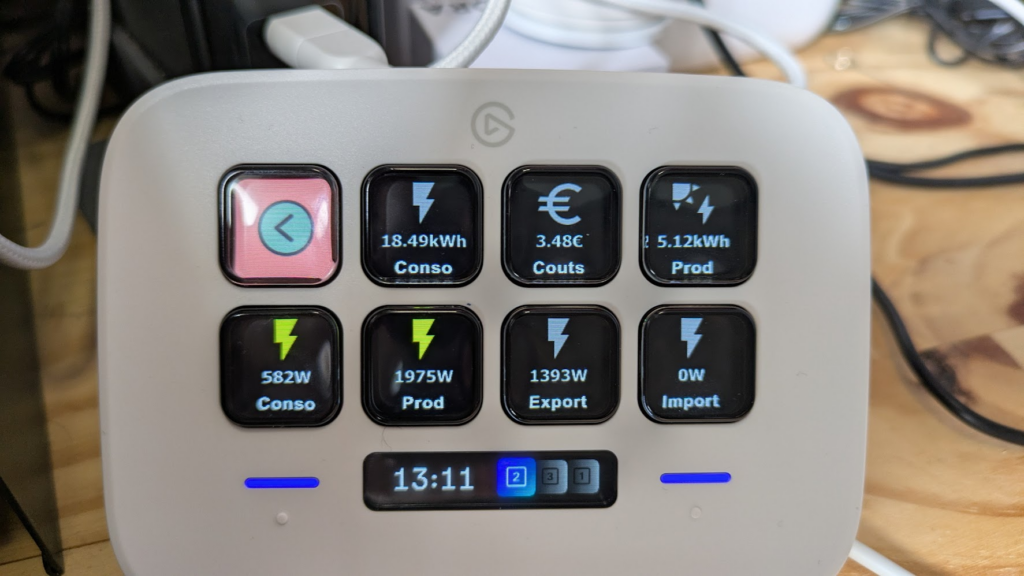
La dernière page dédiée à HA affiche des informations sur ma consommation d’électricité.
Comme pour les chauffages, ces boutons servent uniquement à l’affichage et ne déclenchent aucune action. Ils me permettent d’avoir un aperçu rapide de mes données énergétiques directement sur le Stream Deck.
Comment installer et utiliser le plugin Home Assistant sur Stream Deck ?
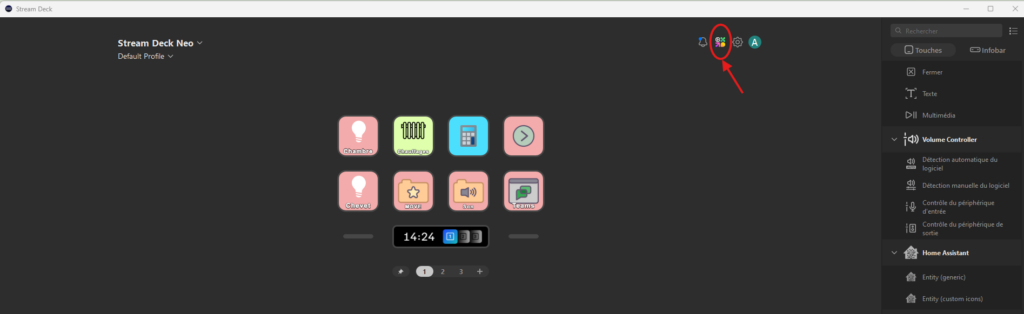
Pour commencer allez dans votre application Stream Deck et cliquez sur l’icône en haut à droite pour accéder à la market place des plugin :
Dans la page qui s’ouvre cherchez « Home Assistant » et cliquez sur Entrée :
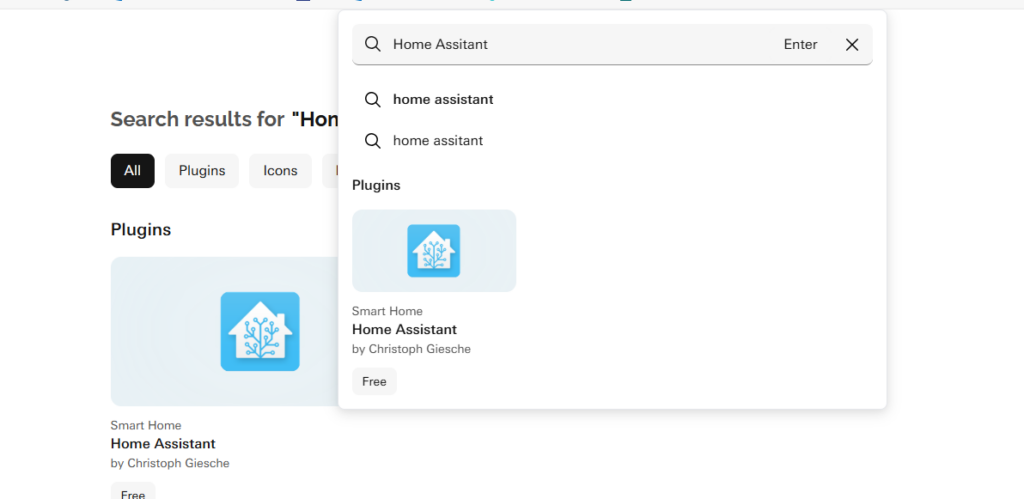
Choisissez le plugin Home Assistant et cliquez sur « Get ». Stream Deck va alors s’ouvrir et le plugin sera installé.
Une fois l’installation terminée, vous le trouverez dans la barre des applications disponibles à droite.
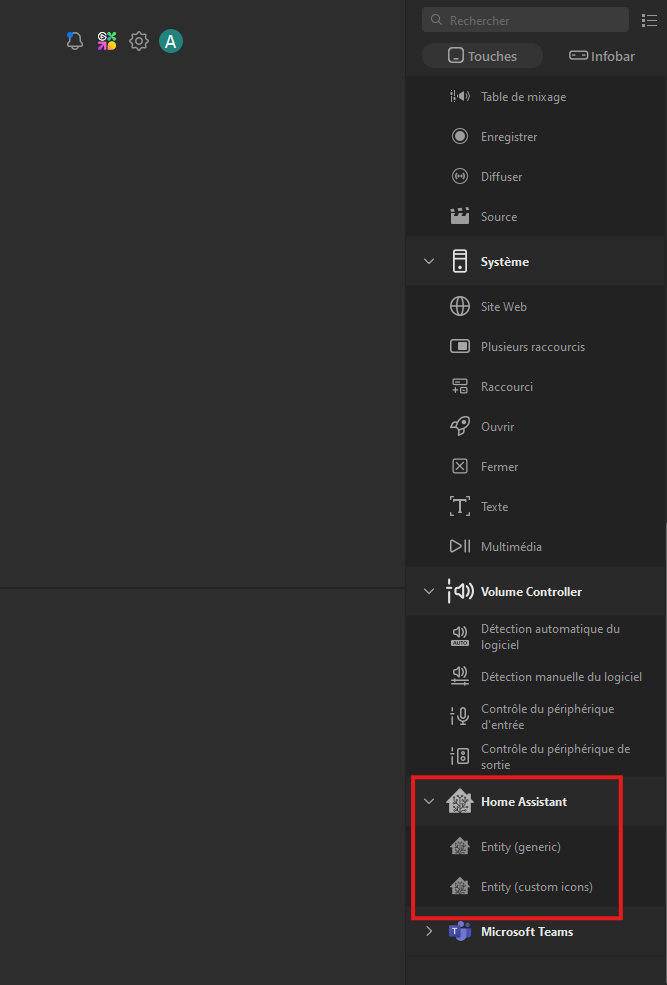
Il y a deux possibilités : soit générer un bouton avec les icônes natives de Home Assistant (Generic), soit utiliser vos propres icônes (Custom Icons).
Utilisation de la version « generic »
Faite glisser « Entity (generic) » dans un bouton disponible
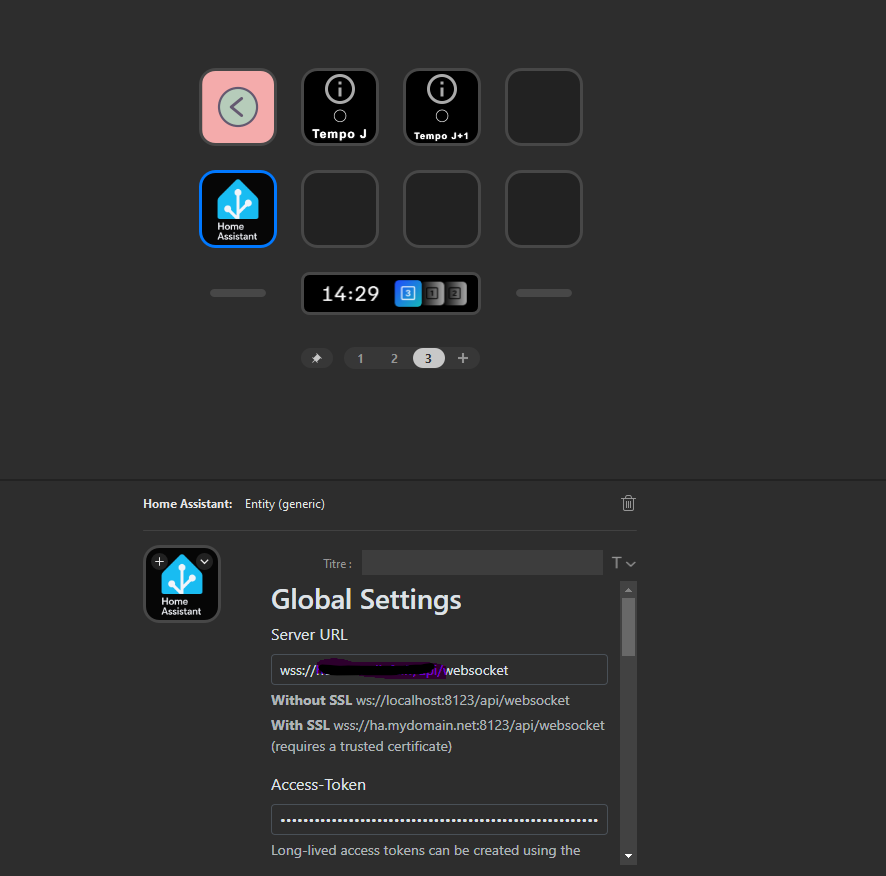
Donnez un titre à votre bouton (par exemple, le nom de la lumière que vous souhaitez allumer). Ensuite, renseignez l’URL du serveur sous la forme indiquée ci-dessous. Vous pouvez utiliser l’adresse locale de votre Home Assistant si le Stream Deck est en réseau local, ou l’adresse d’accès externe si vous êtes à distance.
Pour obtenir le long-lived access token, il vous faut être connecté à Home Assistant avec un compte administrateur. Cliquez sur votre profil, puis dans l’onglet « Sécurité ». Plus bas sur la page, vous trouverez la section des tokens à longue durée.
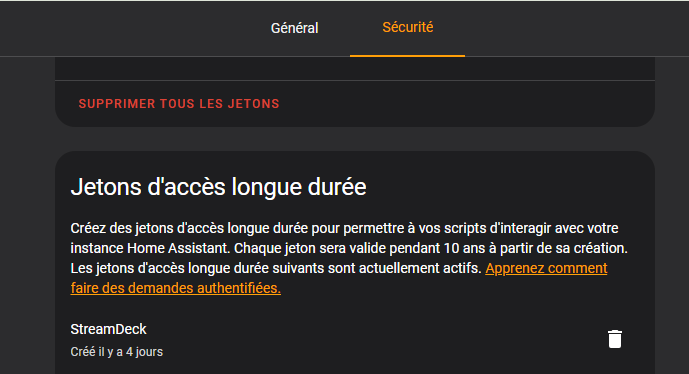
Créer un nouveau jeton et copier le dans l’application Stream Deck.
Cliquez ensuite sur « Save and Connect ». Si tout est correct, la liste de vos entités s’affichera plus bas.
Ce paramétrage n’est à effectuer qu’une seule fois ; il sera automatiquement repris pour les prochains boutons que vous configurerez.
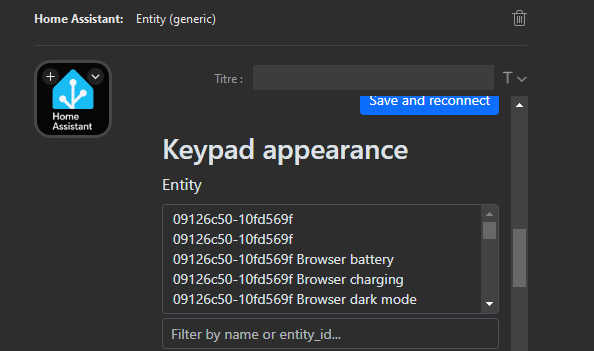
Prenons l’exemple d’un bouton lumière. Dans « Entity », cherchez la lumière que vous souhaitez ajouter.
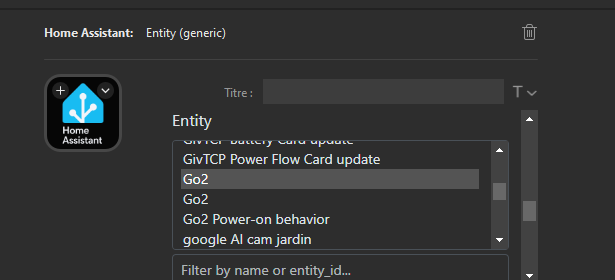
Cela ne permettra pas d’allumer ou d’éteindre la lampe, mais seulement d’afficher son état sur le bouton.
Pour gérer l’action, il vous faut descendre un peu plus bas dans les paramètres du bouton.
Dans la section Keypad Actions, vous pouvez configurer l’appui court et l’appui long sur le bouton, comme illustré ci-dessous :
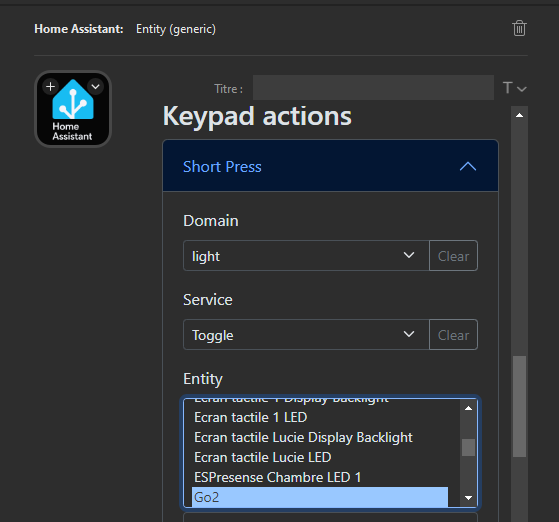
Ensuite vous sauvegardez et voilà ce qui apparait :
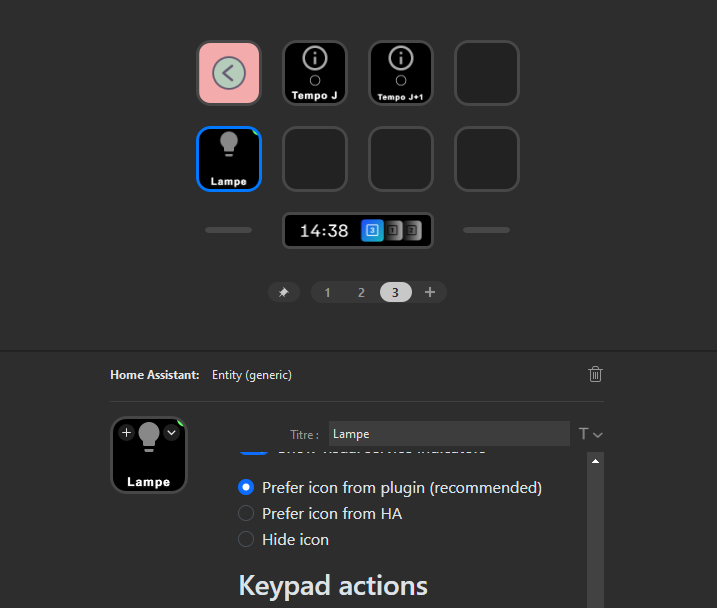
si je clique sur le bouton, la couleur de l’icone change :
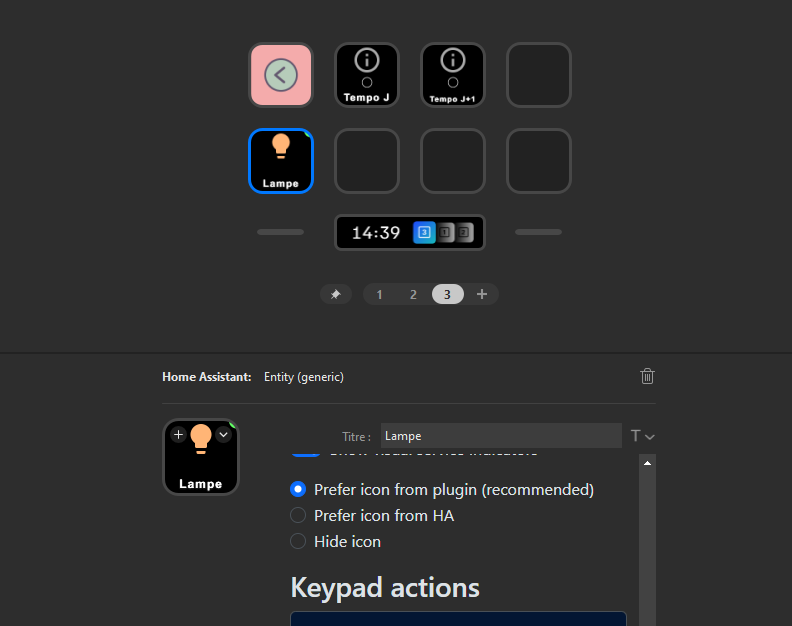
Utilisation de la version « custom icons »
La version Custom Icon fonctionne exactement de la même manière, à ceci près que vous pouvez directement choisir les icônes pour les états on et off.
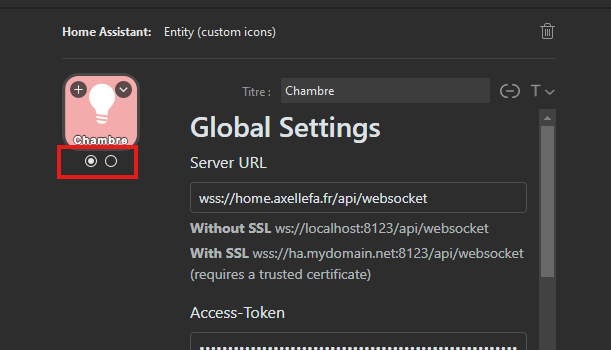
es boutons situés sous l’icône permettent de basculer de l’état off à l’état on. Par défaut, l’icône affichée en premier correspond à l’état off.
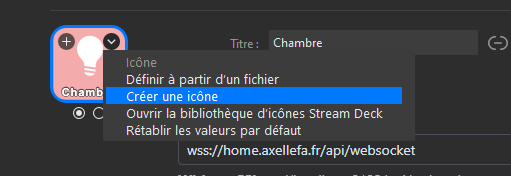
Le petit « + » vous permet de choisir une icône directement dans la bibliothèque, tandis que la petite flèche ouvre d’autres options, telles que « Définir à partir d’un fichier ».
Une fois vos icônes définies, il vous suffit de compléter le reste du paramétrage, comme dans le premier exemple, et voilà ce que cela peut donner :
Voilà j’espère que tous les possesseurs de Stream Deck apprécierons ce tutoriel !
N’hésitez pas à aller voir mes autres tutoriel par ici !