
Si vous possédez un véhicule du groupe Stellantis (Peugeot, Citroën, DS, Opel/Vauxhall), il est possible de l’intégrer à Home Assistant pour afficher toutes ses données en temps réel. Que votre voiture soit électrique ou thermique, vous pourrez visualiser des informations utiles directement depuis votre tableau de bord Home Assistant. Les données disponibles peuvent varier selon le type de motorisation et les capacités de votre véhicule, mais l’intégration fonctionne dans tous les cas.
L’objectif est de créer une carte comme celle-ci :

La carte est entièrement personnalisable : vous pouvez bien sûr y afficher encore plus d’informations selon vos besoins. Niveau de batterie, autonomie, kilométrage, état des portes ou de la charge… à vous de choisir les données que vous souhaitez mettre en avant !
Installation de l’intégration Stellantis dans Home Assistant
Vous pouvez le détail de cette intégration ici mais je vais vous guider pas à pas.
Prérequis avant l’intégration dans Home Assistant
Avant de pouvoir intégrer votre véhicule Stellantis dans Home Assistant, assurez-vous que :
- Vous disposez de l’application mobile officielle de votre véhicule (MyPeugeot, MyCitroën, Fiat, etc.).
- Votre voiture est bien connectée à votre compte et que les données (kilométrage, batterie, position, etc.) remontent correctement dans l’application.
C’est cette connexion qui permettra à Home Assistant de récupérer les informations du véhicule via l’intégration.
Pour commencer, rendez-vous dans HACS (Home Assistant Community Store), puis recherchez « Stellantis Vehicles » dans les intégrations disponibles.
Installez le module proposé, puis redémarrez Home Assistant pour finaliser l’ajout.
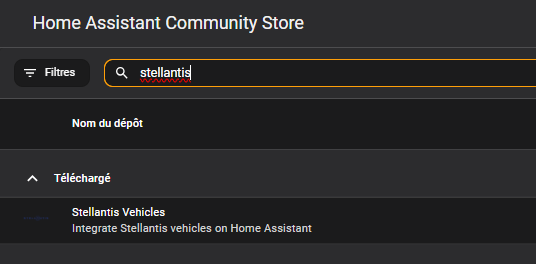
Après avoir installé l’intégration via HACS, redémarrez Home Assistant pour qu’elle soit prise en compte.
Une fois le redémarrage terminé :
Allez dans Paramètres > Appareils et services.
Cliquez sur “Ajouter une intégration” en bas à droite.
Recherchez “Stellantis Vehicles” dans la liste et sélectionnez-la.
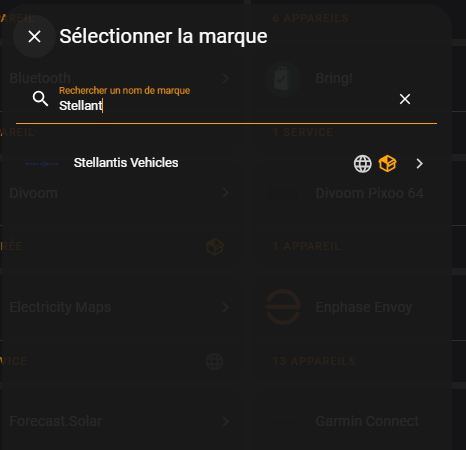
Lors de la configuration, choisissez la marque de votre véhicule parmi celles compatibles.
⚠️ Attention : seuls certains véhicules du groupe Stellantis sont pris en charge actuellement. Les marques comme Fiat, Lancia, Jeep, Alfa Romeo… ne sont pas encore supportées par cette intégration.
Les marques compatibles incluent notamment Peugeot, Citroën, DS, Opel et Vauxhall.
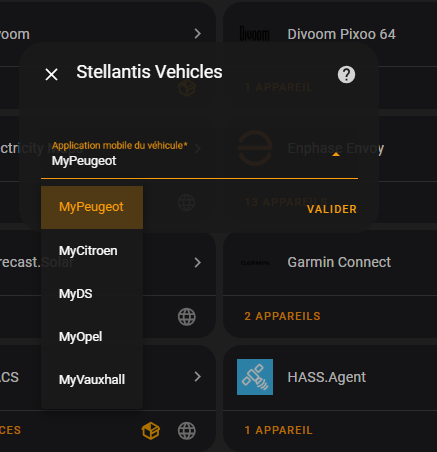
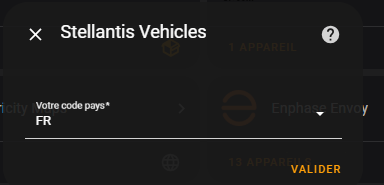
Une fois la marque sélectionnée, choisissez votre pays dans la liste déroulante. Cette information est nécessaire pour que l’intégration se connecte correctement aux services Stellantis correspondant à votre région.
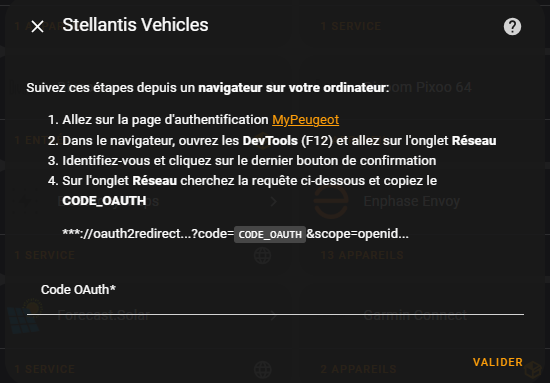
Dans la fenêtre suivante, cliquez sur le lien intitulé « MyMarque » (par exemple MyPeugeot, MyCitroën, etc.).
Ce lien vous redirigera vers la page officielle de connexion à votre compte utilisateur, identique à celle que vous utilisez dans l’application mobile de votre véhicule.
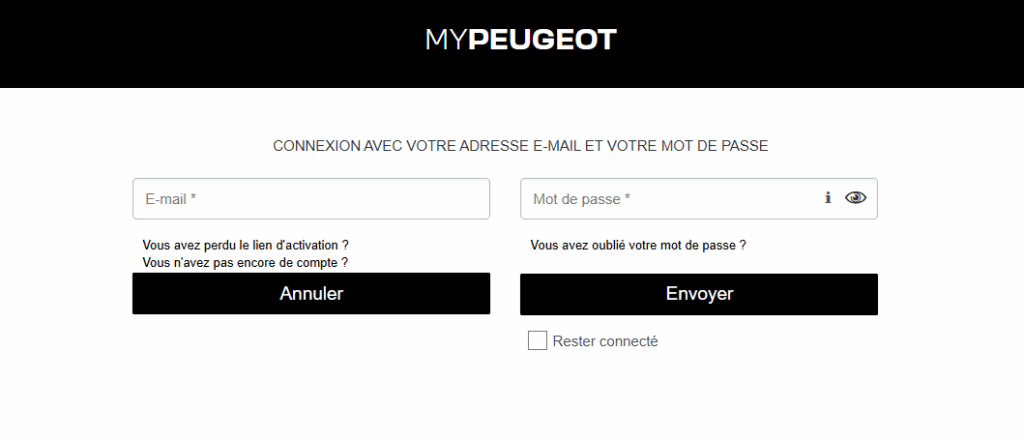
Sur la page qui s’ouvre, identifiez-vous avec les mêmes identifiants que ceux utilisés dans l’application mobile de votre véhicule (email et mot de passe).
Une fois connecté, une page blanche peut apparaître. Pas d’inquiétude, c’est normal.
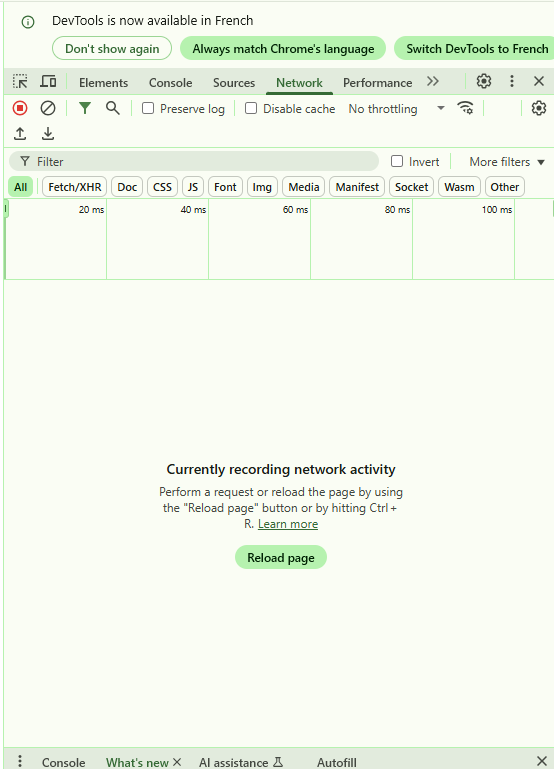
- Appuyez sur F12 pour ouvrir les outils de développement de votre navigateur.
- Allez dans l’onglet “Network”.
- Actualisez la page (touche F5) pour recharger les requêtes réseau.
Vous verrez alors apparaître une liste de requêtes. L’une d’entre elles contient l’URL avec un jeton d’authentification (token) nécessaire à la configuration dans Home Assistant.
Dans l’onglet Network, utilisez la barre de recherche pour taper auth2.
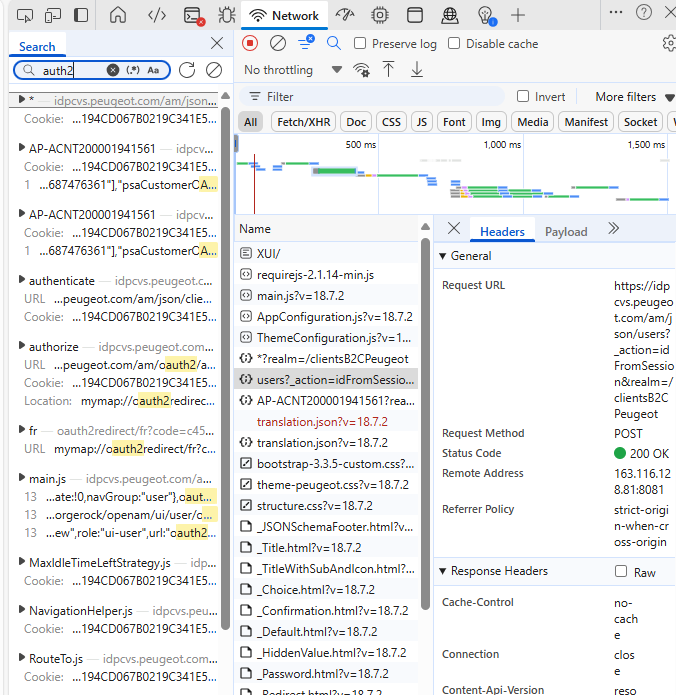
Parmi les requêtes listées dans l’onglet Network, repérez une URL contenant /oauth2redirect/ comme dans l’exemple ci-dessous :
mymap://oauth2redirect/fr?code=c459252b-20d5-4546-88de-9409f273571e&scope=openid%20profile%20email
👉 Copiez uniquement la valeur du paramètre code= (dans cet exemple :c459252b-20d5-4546-88de-9409f273571e).
Ce code d’autorisation est ce que vous devez coller dans la fenêtre de configuration de Home Assistant pour finaliser l’intégration.
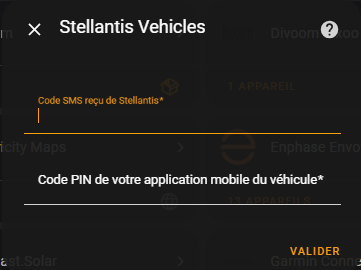
Après avoir saisi le code d’autorisation, vous recevrez un SMS contenant un code de vérification.
Saisissez ce code pour confirmer votre identité.
Vous devrez ensuite entrer le code PIN que vous avez choisi dans l’application mobile de votre véhicule (utilisé pour accéder aux services connectés).
Une fois toutes les informations renseignées, l’intégration est terminée ✅
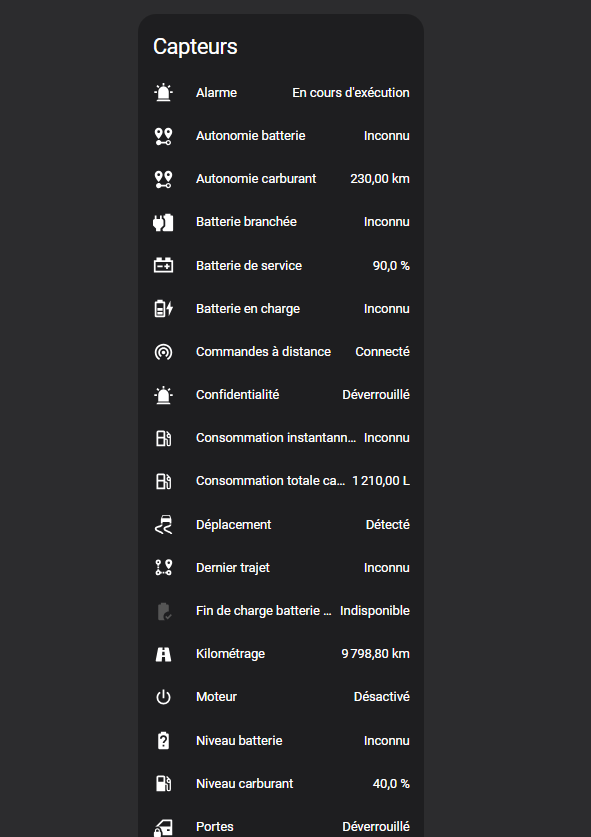
Votre véhicule est maintenant disponible dans Home Assistant, et vous pouvez accéder à toutes ses données :
niveau de batterie ou de carburant, kilométrage, autonomie, statut des portières, charge en cours, et bien plus encore selon le modèle.
Mise en place de la carte dans votre tableau de bord Home Assistant
Une fois votre véhicule correctement intégré, vous pouvez créer une carte personnalisée pour afficher ses données directement dans votre tableau de bord Home Assistant.
Pour ma part, j’ai choisi d’utiliser la carte Ultra Vehicle Card, qui offre une présentation claire et complète des informations du véhicule.
Voici comment la mettre en place étape par étape.
Installation de la carte Ultra Vehicle Card via HACS
Pour utiliser la carte Ultra Vehicle Card, commencez par l’installer via HACS :
- Allez dans HACS > Frontend.
- Cliquez sur l’icône “+” (Ajouter un dépôt personnalisé) si la carte ne s’affiche pas directement.
→ Utilisez ce dépôt :https://github.com/benm7/ultra-vehicle-card
(choisissez le type « Lovelace » lors de l’ajout). - Une fois le dépôt ajouté, recherchez « Ultra Vehicle Card » dans HACS.
- Cliquez sur “Installer”, puis recharger votre page pour finaliser l’installation.
Mise en place de la carte dans votre dashboard
- Rendez-vous sur votre tableau de bord Home Assistant.
- Cliquez sur “Modifier le tableau de bord”, puis choisissez l’endroit où vous souhaitez ajouter la carte.
- Cliquez sur “+ Ajouter une carte”.
- Recherchez “Ultra Vehicle Card” dans la liste des cartes disponibles.
- Sélectionnez-la, puis cliquez sur “Continuer” ou “Valider” pour l’ajouter.
La carte s’affiche désormais dans votre dashboard. Il reste à la configurer avec les entités de votre véhicule.
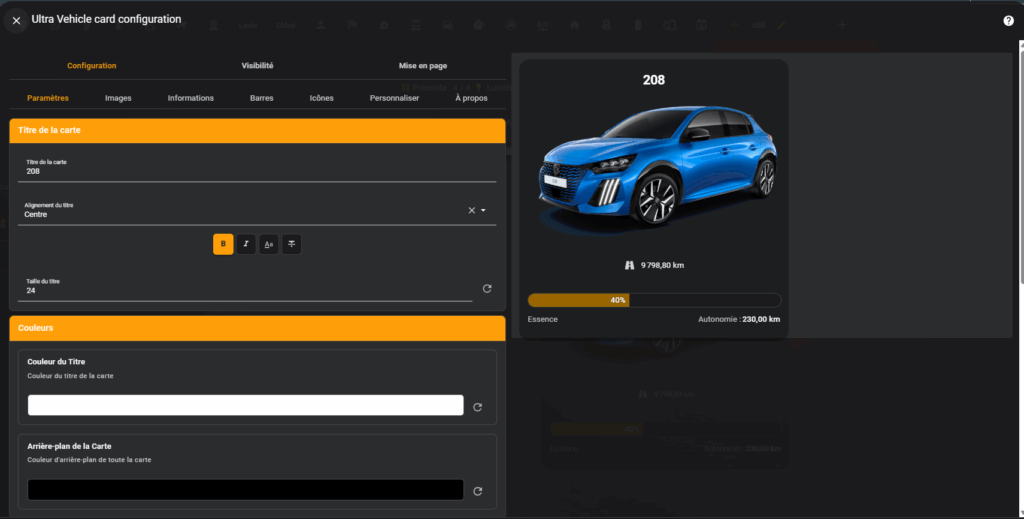
Sur le premier écran de configuration, vous pouvez définir les paramètres généraux d’affichage de la carte : police d’écriture, couleurs, taille du texte, mode clair/sombre, etc.
Cela vous permet d’adapter la carte à l’esthétique de votre dashboard et de la rendre plus lisible selon vos préférences.
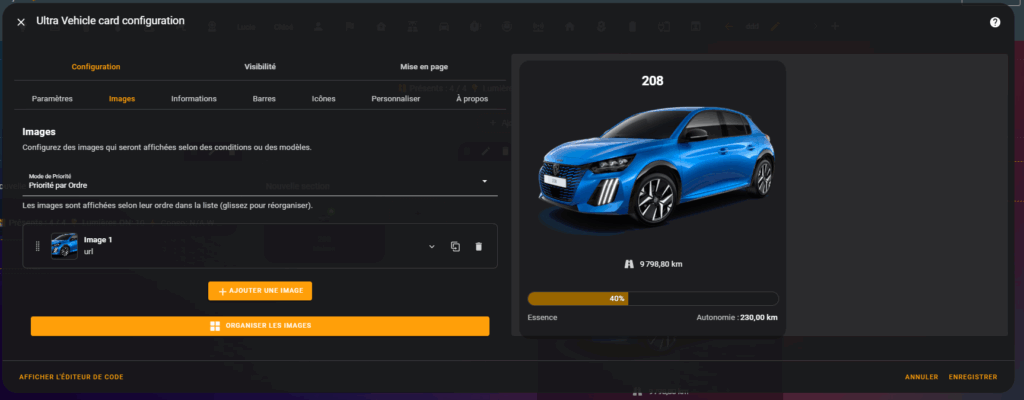
Sur l’écran suivant, vous pouvez configurer l’image de votre véhicule affichée sur la carte.
Il est même possible de faire changer automatiquement l’image en fonction de certaines conditions, comme l’état des phares, l’ouverture des portes ou si la voiture est en charge.
Cela permet de rendre la carte plus dynamique et fidèle à l’état réel de votre véhicule.
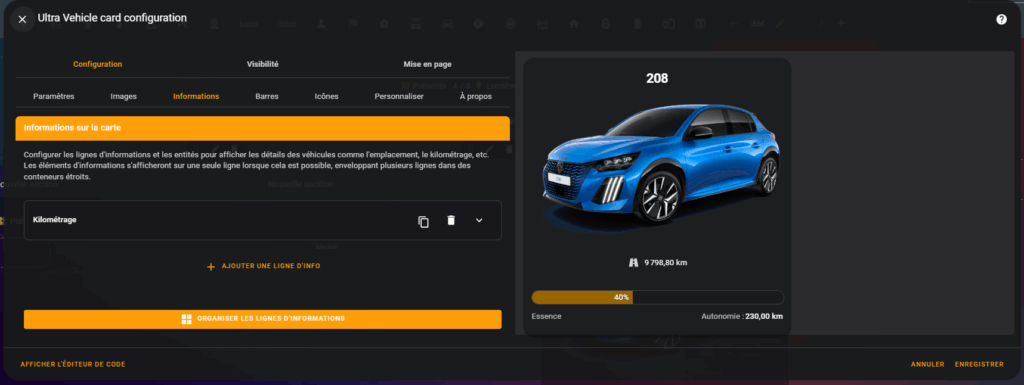
Dans l’onglet suivant, vous pouvez sélectionner les informations que vous souhaitez afficher sur la carte : kilométrage, autonomie restante, niveau de batterie ou de carburant, statut des portières, etc.
Vous êtes libre de choisir les entités les plus pertinentes selon votre véhicule et vos besoins.
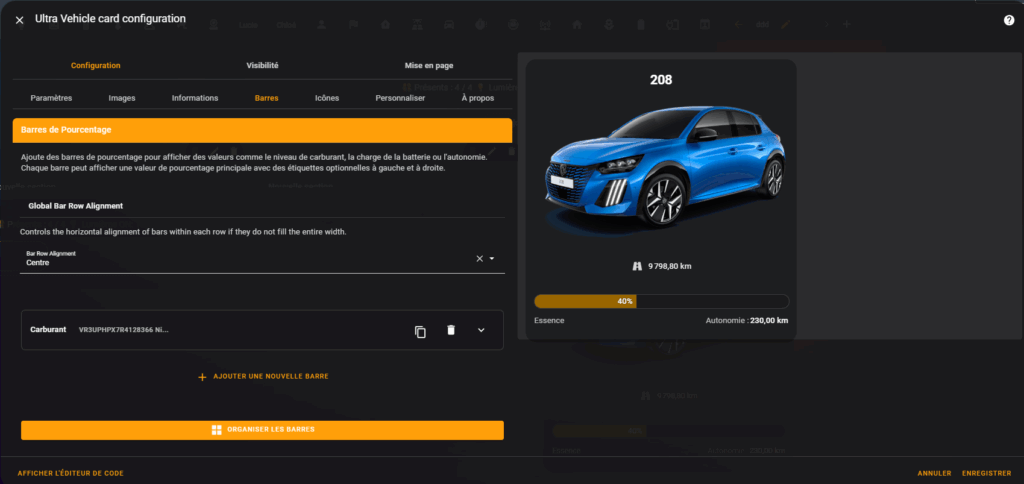
L’onglet suivant permet d’ajouter une barre de progression, idéale pour visualiser rapidement le niveau de carburant ou le pourcentage de batterie restante.
C’est une manière claire et visuelle de suivre l’autonomie de votre véhicule en un coup d’œil.
Et ce n’est pas tout : la carte propose encore de nombreuses options de personnalisation pour l’adapter parfaitement à vos besoins.
Affichage conditionnel, icônes dynamiques, fond personnalisé, couleurs contextuelles… vous pouvez vraiment configurer la carte à votre image !
N’hésitez pas également à consulter nos autres tutoriels ici : Tutoriels


Bonjour,
Tout comme pour PSA car controller je ne parviens pas à passer l’étape de récupération des identifiants.
Quel navigateur utilisez-vous ? je suis sur mac, avec safari, chrome, firefox, rien à faire.
Je ne sais pas où cela peut bloquer car j’y étais parvenu pour mon premier véhicule électrique (e-208), j’ai dû louper une étape, ou les navigateurs ne donnent pas les mêmes résultats, je ne peux pas utiliser les touches F5 et F12
Merci en tous les cas pour votre tutoriel.
Je suis sur PC et j’ai utilisé Chrome, c’est pas toujours évident de trouver le bon code mais j’ai réussi à m’en sortir
pareil
Bonjour,
J’ai le même souci que Benoit, je n’arrive pas à obtenir le code.
Je ne récupère pas de requête contenant /oauth2redirect/
pouvez-vous m’aider
Je suis dans Chrome : Je m’authentifie sur la page avec mes identifiants myopel (ca marche aussi avec mypeugeot), j’attends d’avoir le message « vous êtes bien connecté » et je clique sur OK.
J’appuie sur F12 et je vais dans l’onglet « Network », là il y a plein de ligne mais il est possible de faire une recherche et perso, je cherche « auth2 »
dans la liste l’url ressemble à ça : fr?code=2ebaf930-159-4fc6-91c2-d7e397b04d4&scope=openid%20profile mais si on double clique dessus on voit bien le auth2redirect. et il suffit alors de prendre la valeur entre le = après code et le &
je suis sur Mac et je ne trouve pas cette chaine
tu as un exemple