
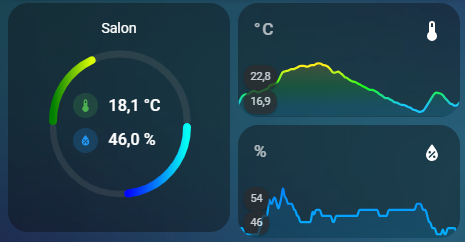
Lorsque j’ai commencé à concevoir mon tableau de bord Home Assistant, je voulais une carte affichant la température et l’humidité de manière claire et esthétique. Après avoir exploré les options disponibles, aucune ne correspondait vraiment à mes attentes. J’ai donc décidé de créer ma propre carte, alliant lisibilité et design soigné. Aujourd’hui, je vous partage les étapes de sa conception !
Prérequis
Pour concevoir cette carte il vous faudra ajouté via hacs, les éléments lovelace suivant :
- stack-in-card
- apexcharts-card
- mushroom cards
- ini-graph-card
- card_mod
La construction de la carte température et humidité
Cette carte est en 3 parties, d’abord le graphique rond avec l’humidité et la température, puis les deux graphique de suivi de l’évolution.
Créer votre carte en choisissant « pile horizontal », choisissez ensuite une carte manuelle et entrez le code suivant :
type: custom:stack-in-card
cards:
  - type: markdown
    content: <center>Salon</center>
  - type: custom:apexcharts-card
    chart_type: radialBar
    series:
      - entity: sensor.salon_temperature
        color: green
        max: 50
        show:
          legend_value: false
    apex_config:
      plotOptions:
        radialBar:
          offsetY: 0
          startAngle: -90
          endAngle: 90
          hollow:
            size: 80%
          dataLabels:
            name:
              show: false
            value:
              show: false
          track:
            strokeWidth: 90%
            margin: 0
      fill:
        type: gradient
        gradient:
          shade: dark
          type: horizontal
          shadeIntensity: 0.5
          inverseColors: false
          gradientToColors:
            - "#DCFE04"
            - "#FEEF04"
            - "#FEB204"
            - "#FE4404"
          opacityFrom: 1
          opacityTo: 1
          stops:
            - 0
            - 100
      legend:
        show: false
      chart:
        height: 220
    card_mod:
      style: |
        ha-card {
        margin-top: -30px;
         }
  - type: custom:apexcharts-card
    chart_type: radialBar
    series:
      - entity: sensor.humidite_salon
        color: "#04FEF3"
        max: 100
        show:
          legend_value: false
    apex_config:
      plotOptions:
        radialBar:
          offsetY: 100
          startAngle: 90
          endAngle: 270
          hollow:
            size: 80%
          dataLabels:
            name:
              show: false
            value:
              show: false
          track:
            strokeWidth: 80%
            margin: 0
      fill:
        type: gradient
        gradient:
          shade: light
          type: horizontal
          shadeIntensity: 0.3
          inverseColors: true
          gradientToColors:
            - "#0408FE"
          opacityFrom: 1
          opacityTo: 1
          stops:
            - 0
            - 100
      legend:
        show: false
      chart:
        height: 220
    card_mod:
      style: |
        ha-card {
        margin-top: -242px;
         }
  - type: custom:mushroom-entity-card
    entity: sensor.salon_temperature
    primary_info: state
    secondary_info: none
    name: Salon
    icon_color: green
    layout: horizontal
    card_mod:
      style: |
        ha-card {
          position: absolute;
          top: 35%;
          left : 25%;
         }
        :host {
         --card-primary-font-size: 16px !important;
         --mush-icon-size: 25px;
        }
  - type: custom:mushroom-entity-card
    entity: sensor.humidite_salon
    primary_info: state
    secondary_info: none
    name: Salon
    icon_color: blue
    layout: horizontal
    card_mod:
      style: |
        ha-card {
          position: absolute;
          top: 50%;
          left : 25%;
           }
        :host {
         --card-primary-font-size: 16px !important;
         --mush-icon-size: 25px;
        }
Remplacez les entités températures et humidité par les vôtres. Si jamais les différentes parties ne sont pas correctement alignées, il faudra jouer sur les valeurs présentes dans les card_mod, notamment sur les éléments « top », « left » et « margin-top ».
Ajouter une deuxième carte à votre pile horizontale et choisissez « pile verticale »
Dans la première carte, ajoutez le code suivant en mettant votre entité :
animate: true
color_thresholds:
  - color: "#1bc6fd"
    value: 18
  - color: "#1bfd1b"
    value: 20
  - color: "#fdf31b"
    value: 22
  - color: "#fda41b"
    value: 25
  - color: "#fd331b"
    value: 30
entities:
  - sensor.salon_temperature
labels: true
height: 130
line_color: green
points_per_hour: 6
show:
  labels: true
  state: false
name: °C
type: custom:mini-graph-card
Puis ajouter une deuxième carte avec le code suivant sans oublier de changer l’entité :
animate: true
color_thresholds:
  - color: "#F6FE04"
    value: 20
  - color: "#04FEFE"
    value: 30
  - color: "#049FFE"
    value: 50
  - color: "#0441FE"
    value: 60
  - color: "#002FBF"
    value: 70
entities:
  - sensor.humidite_salon
labels: true
height: 130
line_color: blue
points_per_hour: 6
show:
  labels: true
  state: false
name: "%"
type: custom:mini-graph-card
Et voilà votre carte est prête ! A vous de jouer et n’hésitez pas à me donner vos remarques et impressions en commentaire.


Bonjour,
le design de votre carte est excellent. J’ai essayé de le reproduire malheureusement j’ai deux erreurs de configuration dès que j’incorpore la première partie de script. Auriez vous une idée de la provenance des erreurs. Merci
Quelles erreurs avez vous ?
bonsoir.
je me permets de réponse à sa place vu que j’ai les mêmes erreurs. Cela semble venir du fait que les éléments suivant ne semblent plus présent sur HACS : mushroom cards
ini-graph-card
card_mod
ce qui rend malheureusement impossible a reproduire cette superbe carte 🙁
Bonjour, très jolie carte que je souhaitais reproduire. Malheureusement card_mod semble ne plus être présent dans hacs. Faut-il l’installer à la main ou est-il déprécié ?
Merci !
Ah il devrait tjs être dispo sur hacs normalement.
Bonjour Axel beau travail ce site 🙂
Je vais du coup essayer cette très belle carte qui regroupe tt les infos températures. Merci pour le partage
Concernant les addOn HACS, les noms qui permettent l’ajout sont a priori :
stack-in-card ok
apexcharts-card ok
mini-graph-card au lieu de ini-graph-card ko
card-mod au lieu de card_mod ko
« mushroom cards » pas trouvé . A priori c’est « Mushrom »
https://ha-jmc.duckdns.org/hacs/repository/444350375
c’est bien celui ci ?
Merci d’avance pour la validation des infos que je viens d’ajouter.
Cordialement
Bonjour, et merci pour ce partage.
Et au passage très belle carte.
Tous les éléments cités pour la faire sont bien présent dans HACS:
stack-in-card
apexcharts-card
mushroom cards
mini-graph-card (manquait le M 🙂 )
card_mod
J’ai bien réussi à la faire, mais je ne vois pas où décaler la carte apexcharts car elle se trouve trop à droite et n’est pas centré.