
Edit du 13/01/2026 :
Je sais que vous êtes nombreux à avoir des soucis et ne pas réussir à suivre ce tuto. Pour la gestion des tarifs EDF et du tarif en cours + des couleurs tempo, il existe maintenant une intégration qui donne tout ça d’un coup. Donc plus besoin de helpers ou de template un peu compliqué.
Le lien vers cette intégration : https://github.com/delphiki/hass-tarif-edf
Avec cette intégration vous pouvez passer directement à l’étape 4 🙂
—————————
Le contrat EDF Tempo est une offre d’électricité qui permet de payer moins cher que le tarif de base pendant 343 jours par an. En revanche, durant les 22 jours restants, le prix de l’électricité est environ trois fois plus élevé en heure pleine. Les 3 tarifs possèdent des heures creuses, de 22h à 6h, qui sont systématiquement moins chères que les heures creuses du tarif de base même en jour rouge. Une journée tempo commence à 6h et se termine le lendemain à 6h.
Ce contrat repose sur trois types de jours avec des tarifs distincts :
- Les jours bleus : ce sont les moins chers, avec un total de 300 jours par an.
- Les jours blancs : légèrement plus coûteux que les jours bleus, mais toujours moins chers que le tarif de base. On en compte 43 par an.
- Les jours rouges : ce sont les plus onéreux. Il y en a 22 dans l’année, tous situés entre le 1er novembre et le 31 mars.
Il est donc essentiel de suivre la couleur du jour et du lendemain, en particulier en hiver, afin d’adapter sa consommation et de réduire ses dépenses en cas de jour rouge.
Pour suivre correctement Tempo, j’ai donc mis en place les cartes suivantes :
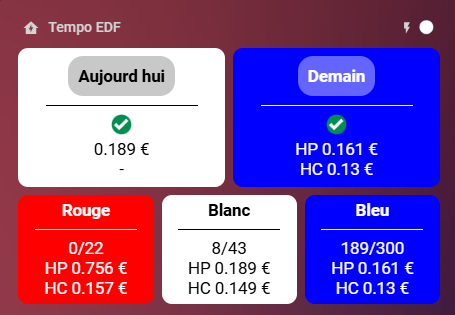
Dans la partie haute, on retrouve la couleur et le tarif en cours ainsi que ceux prévus pour le lendemain.
Dans la partie basse, un rappel des tarifs est affiché, accompagné du nombre de jours restants pour chaque couleur.
Passons maintenant à la partie la plus intéressante :
Comment mettre en place la carte Tempo dans Home Assistant
1ère étape : Installer l’intégration RTE Tempo
Pour pouvoir accéder aux couleurs des jours tempo, il vous faut tout d’abord installer l’intégration RTE Tempo et avant tout que vous ayez un compte pour pouvoir utiliser cette API.
Rendez vous donc sur le site Data RTE. Cliquez ensuite sur « Se connecter » puis « Créer mon compte »
Une fois votre compte créé, recherchez l’API « Tempo Like Supply Contract »
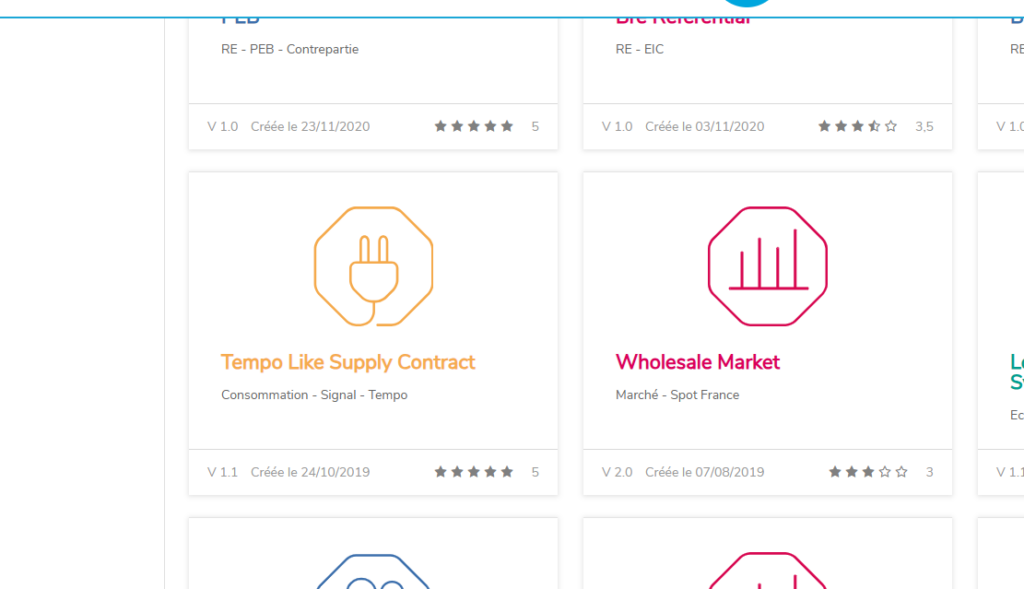
Cliquez sur « Découvrir l’API » puis « Abonnez vous à l’API », suivez les instructions puis vous devriez récupérer un ID Client et un ID Secret.
Vous pouvez maintenant retourner sur Home Assistant.
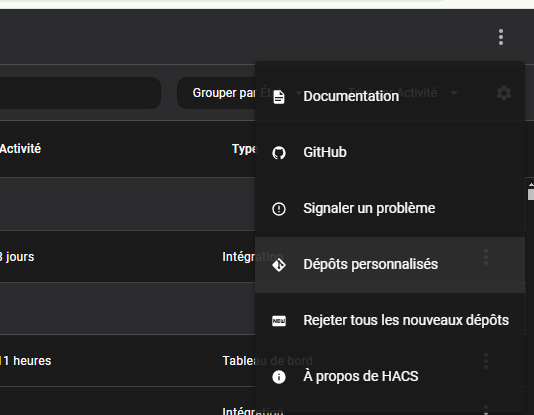
Pour installer l’intégration RTE Tempo, rendre vous dans HACS. En haut à droite, cliquez sur les 3 points puis « Dépôts personnalisés »
Ajouter le lien https://github.com/hekmon/rtetempo avec le type « Intégration » :
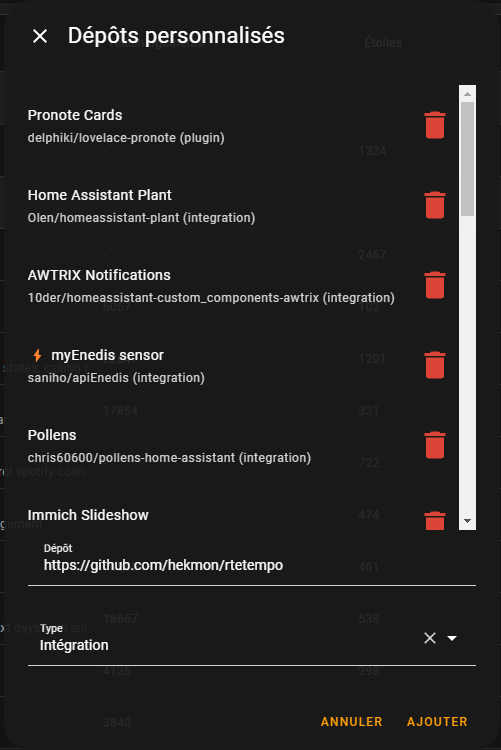
Cliquer sur Ajouter. Ensuite dans la barre de recherche HACS, chercher « RTE Tempo » et installer le.
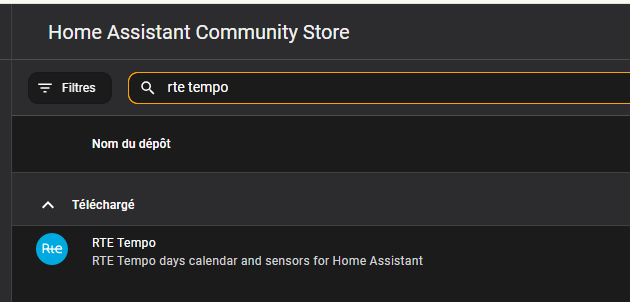
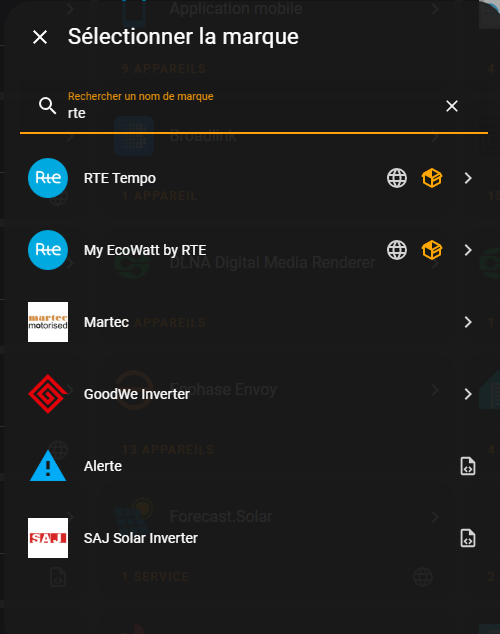
Pour finaliser l’installation, rendez vous dans les intégrations Home Assistant où l’intégration RTE Tempo est maintenant disponible :
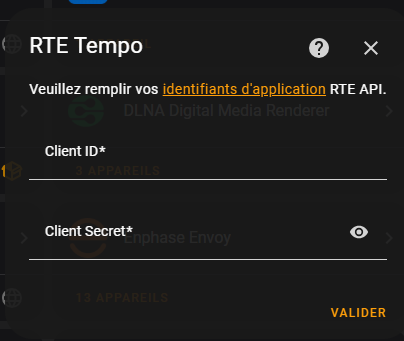
Sélectionnez le et renseignez les ID obtenus précédemment dans la fenêtre qui s’ouvre :
2ème étape : créer des sensors avec les tarifs Tempo
Pour cela, il faut créer des entrées numériques en allant dans « Appareils et services » puis « entrées »
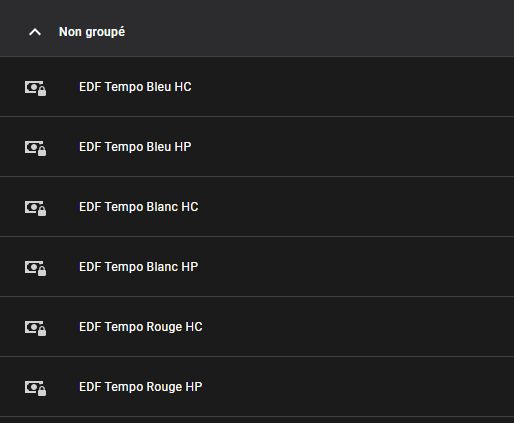
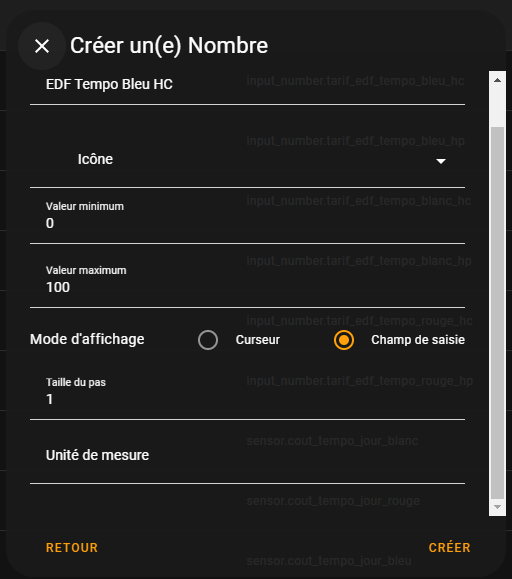
Cliquez sur « Créer une entrées », choisir « Nombre », lui donner un nom représentatif comme « EDF Tempo Bleu HC » choisissez l’option « Champ de saisie » dans Mode d’affichage et cliquez sur « Créer »
Ensuite cliquez sur l’entrée nouvellement créer et entrez le tarif dans la case en haut à droite, vous pouvez retrouver les tarifs TTC sur le site d’EDF
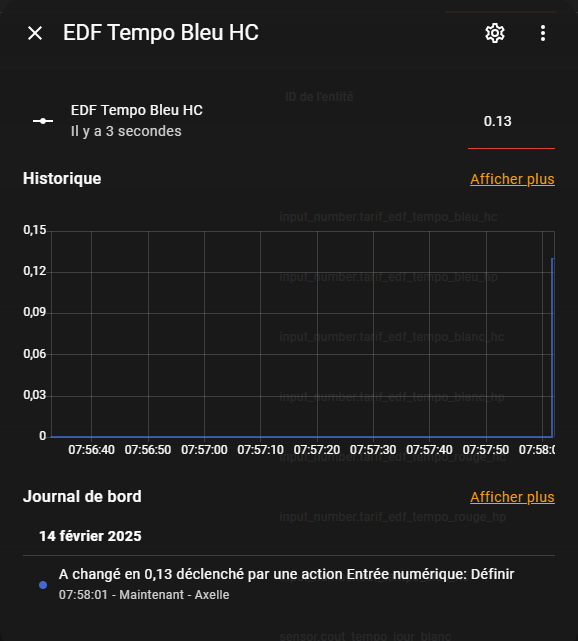
Faites la même chose pour tous les tarifs Tempo.
3ème étape : Créer un template pour récupérer le tarif en cours
Pour cela, rendez vous à nouveau dans les entrées. Nous allons créer une entrées de type « Template »
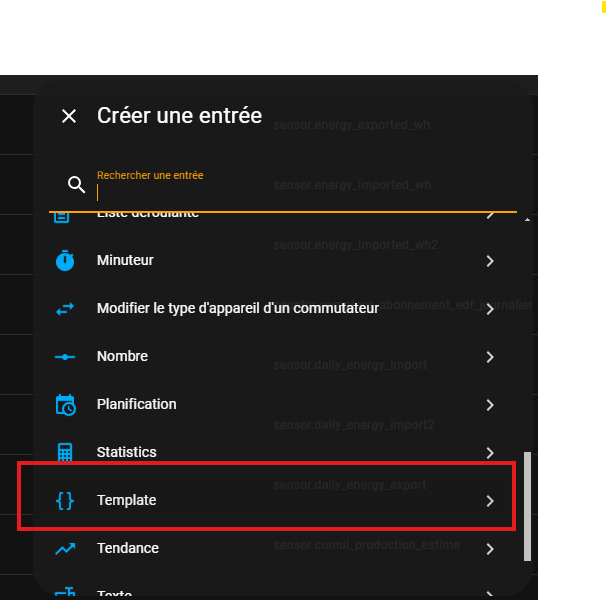
Et choisissez « Modéliser un capteur »
Nommez le « Prix Actuel ». Choisissez € comme unité de mesure.
Dans « Modèle de l’état », mettez le code suivant :
{%- if is_state('sensor.rte_tempo_couleur_actuelle', "Bleu") %}
    {%- if is_state('binary_sensor.rte_tempo_heures_creuses', 'off') %}
            {{ states('input_number.tarif_edf_tempo_bleu_hp') | float  }}
     {%- else %}
            {{ states('input_number.tarif_edf_tempo_bleu_hc') | float  }}
      {%- endif %}
{%- elif is_state('sensor.rte_tempo_couleur_actuelle', "Blanc") %}
      {%- if is_state('binary_sensor.rte_tempo_heures_creuses', 'off') %}
            {{ states('input_number.tarif_edf_tempo_blanc_hp') | float  }}
      {%- else %}
            {{ states('input_number.tarif_edf_tempo_blanc_hc') | float  }}
      {%- endif %}
  {%- elif is_state('sensor.rte_tempo_couleur_actuelle', "Rouge") %}
       {%- if is_state('binary_sensor.rte_tempo_heures_creuses', 'off') %}
            {{ states('input_number.tarif_edf_tempo_rouge_hp') | float  }}
       {%- else %}
            {{ states('input_number.tarif_edf_tempo_rouge_hc') | float }}
       {%- endif %}
    {%- else %}
          0
    {%- endif %}
Vérifiez bien que les input_number portent bien le même noms que vous avez donné à vos entrées à l’étape précédente. L’aperçu doit vous donner en résultat le tarif actuel :

Si tout est OK vous pouvez cliquer sur « Valider » et passer à l’étape suivante.
4ème et dernière étape : créer la carte Tempo sur votre dashboard
La carte Tempo est faite à partir de custom:button-card, donc si vous n’avez pas déjà installer ce type de carte, il faut l’installer via Hacs.
Commençons par le haut de la carte :
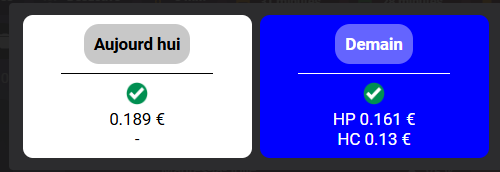
Il s’agit de deux carte dans un « horizontal Stack ».
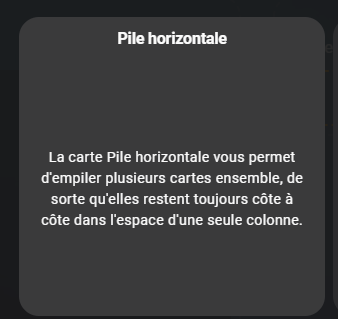
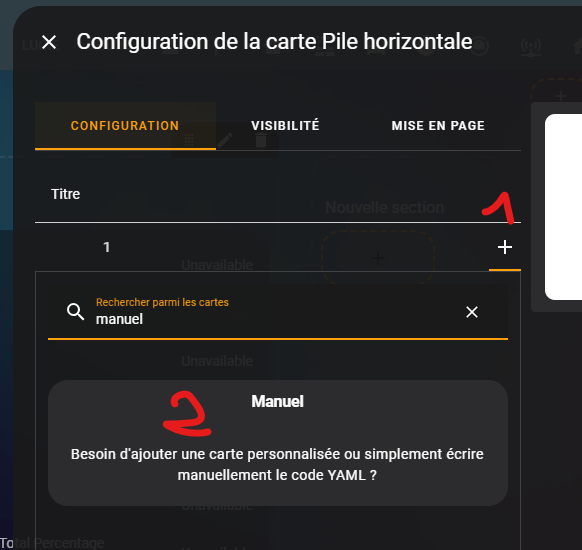
Cliquer sur créer une nouvelle carte puis choisissez « pile horizontal »
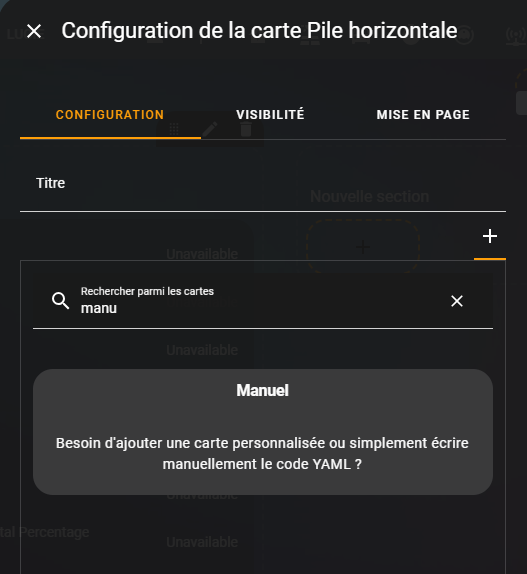
Ensuite choissiez « Manuel »
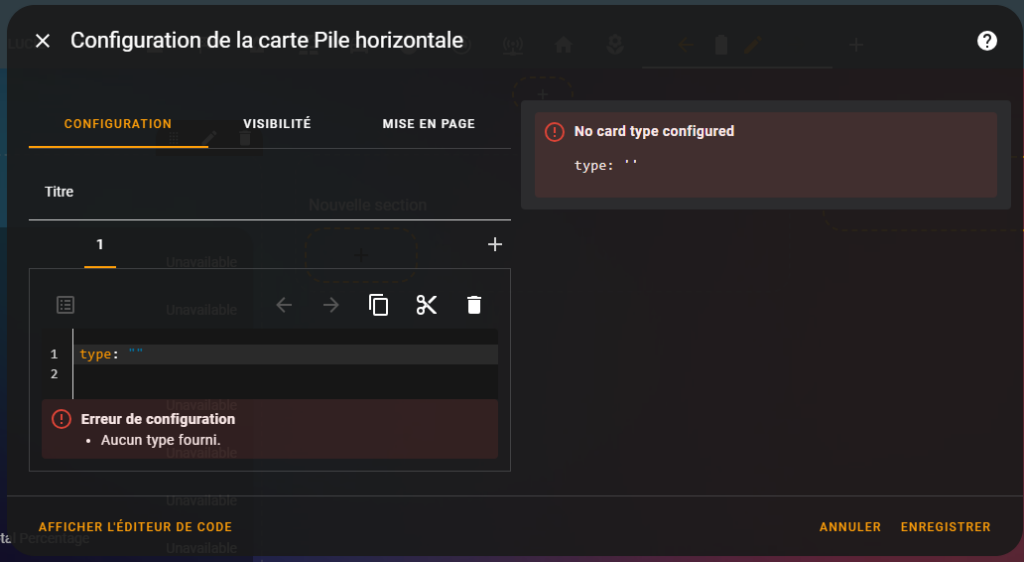
Une page pour saisir le code YAML de la carte apparait
Vous pouvez alors saisir le code suivant :
type: custom:button-card
entity: sensor.prix_actuel
label: |
  [[[
    if (states['sensor.rte_tempo_couleur_actuelle'].state === "Rouge") {
      return '<div style="background-color: rgba(255, 100, 100, 01); border-radius: 15px; padding: 10px; display: inline-block; text-align: center;">' +
             '<b>Aujourd hui</b></div><hr width="150" size="1" align="center" color="#FFFFFF"></hr> <img src="https://raw.githubusercontent.com/Axelle78/test/master/panneau.png" width="10%" height="10%"> <br/> ' +
             states["sensor.prix_actuel"].state + ' <br />-';
    } else if (states['sensor.rte_tempo_couleur_actuelle'].state === "Blanc") {
      return '<div style="background-color: rgba(200, 200, 200, 01); border-radius: 15px; padding: 10px; display: inline-block; text-align: center; color: black;">' +
             '<b>Aujourd hui</b></div><hr width="150" size="1" align="center" color="#000000"></hr> <img src="https://raw.githubusercontent.com/Axelle78/test/master/OK.png" width="10%" height="10%"> <br/> ' +
             states["sensor.prix_actuel"].state + ' <br />-';
    } else {
      return '<div style="background-color: rgba(100, 100, 255, 1); border-radius: 15px; padding: 10px; display: inline-block; text-align: center;">' +
             '<b>Aujourd hui</b></div><hr width="150" size="1" align="center" color="#FFFFFF"></hr> <img src="https://raw.githubusercontent.com/Axelle78/test/master/OK.png" width="10%" height="10%"> <br/> ' +
             states["sensor.prix_actuel"].state + ' <br />-';
    }
  ]]]
show_label: true
show_icon: false
show_state: false
show_name: false
card_mod:
  style: |
    ha-card {
     border-radius:10px;
     padding-top: 5px;
     {%if states('sensor.rte_tempo_couleur_actuelle')=="Rouge" %}
     background-color: red;
     {%elif states('sensor.rte_tempo_couleur_actuelle')=="Bleu" %}
      background-color: blue;
      {%else%}
      background-color: white;
      color: black;
      {%endif%}
    }
Cela va créer la carte suivante :
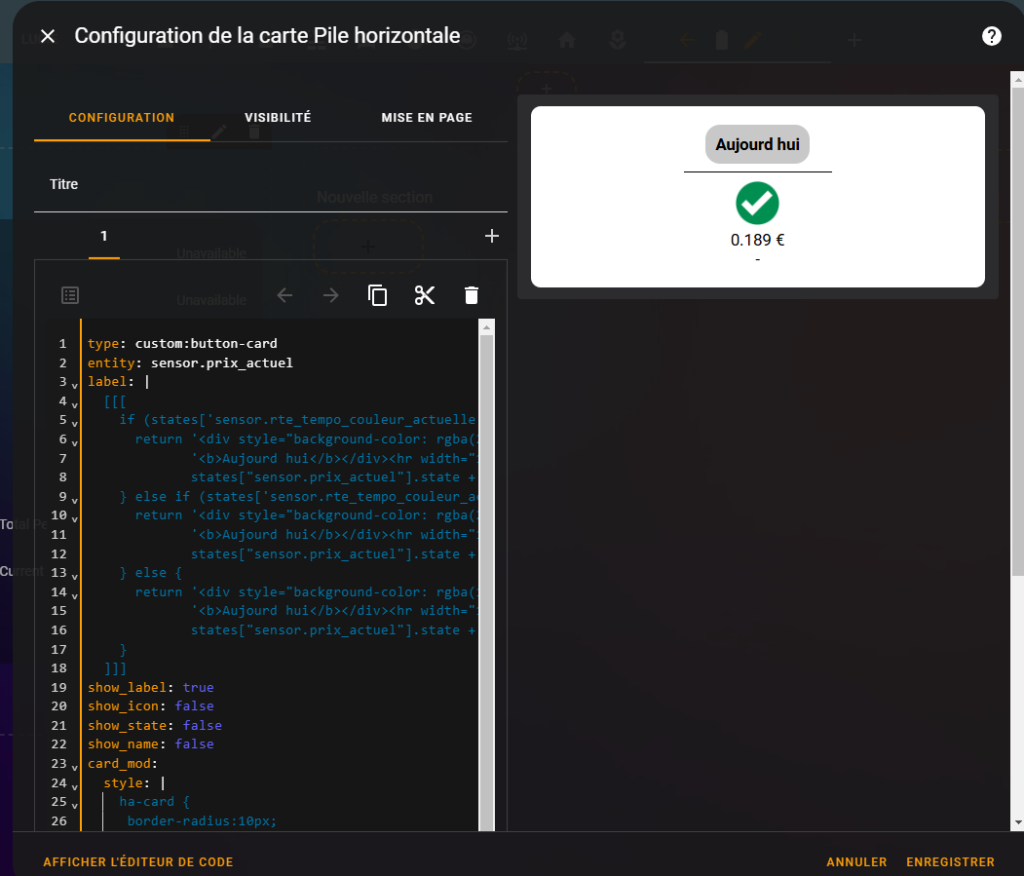
Si ça ne s’affiche pas correctement, vérifiez que tous les sensors ont bien les noms que vous avez mis dans vos différentes entrées.
Ajouter ensuite une nouvelle carte à votre pile horizontal et choisissez à nouveau « Manuel » dans le type de carte.
Entrez le code suivant pour créer la deuxième carte :
type: custom:button-card
entity: sensor.prix_actuel
label: |
  [[[

    if(states['sensor.rte_tempo_prochaine_couleur'].state=="Rouge")
      return '<div style="background-color: rgba(255, 100, 100, 1); border-radius: 15px; padding: 10px; display: inline-block; text-align: center;"><b>Demain</b></div><hr width="150" size="1" align=center color ="#FFFFFF"></hr> <img src="https://raw.githubusercontent.com/Axelle78/test/master/panneau.png" width=10% height=10% > <br/> HP ' + states['sensor.tarif_jour_rouge_hp'].state + '<BR>HC ' +states['sensor.tarif_jour_rouge_hc'].state
    else if(states['sensor.rte_tempo_prochaine_couleur'].state=="Bleu")
      return '<div style="background-color: rgba(100, 100, 255, 1); border-radius: 15px; padding: 10px; display: inline-block; text-align: center;"><b>Demain</b></div><hr width="150" size="1" align=center color ="#FFFFFF"></hr> <img src="https://raw.githubusercontent.com/Axelle78/test/master/OK.png" width=10% height=10% > <br/>HP ' + states['sensor.tarif_jour_bleu_hp'].state + '<BR>HC ' +states['sensor.tarif_jour_bleu_hc'].state
    else if(states['sensor.rte_tempo_prochaine_couleur'].state=="Blanc")
      return '<div style="background-color:  rgba(200, 200, 200, 1); border-radius: 15px; padding: 10px; display: inline-block; text-align: center;"><b>Demain</b></div><hr width="150" size="1" align=center color ="#00000"></hr> <img src="https://raw.githubusercontent.com/Axelle78/test/master/OK.png" width=10% height=10% > <br/>HP ' + states['sensor.tarif_jour_blanc_hp'].state + '<BR>HC ' +states['sensor.tarif_jour_blanc_hc'].state
    else
      return 'Information indisponible'
    endif

  ]]]
show_label: true
show_icon: false
show_state: false
show_name: false
card_mod:
  style: |
    ha-card {
     border-radius:10px;
     padding-top: 5px;
     {%if states('sensor.rte_tempo_prochaine_couleur')=="Rouge" %}
     background-color: red;
     {%elif states('sensor.rte_tempo_prochaine_couleur')=="Bleu" %}
      background-color: blue;
      {%elif states('sensor.rte_tempo_prochaine_couleur')=="Blanc" %}
      background-color: white;
      color: black;
      {%else%}
      background-color: grey;
      color: white;
      {%endif%}
    }
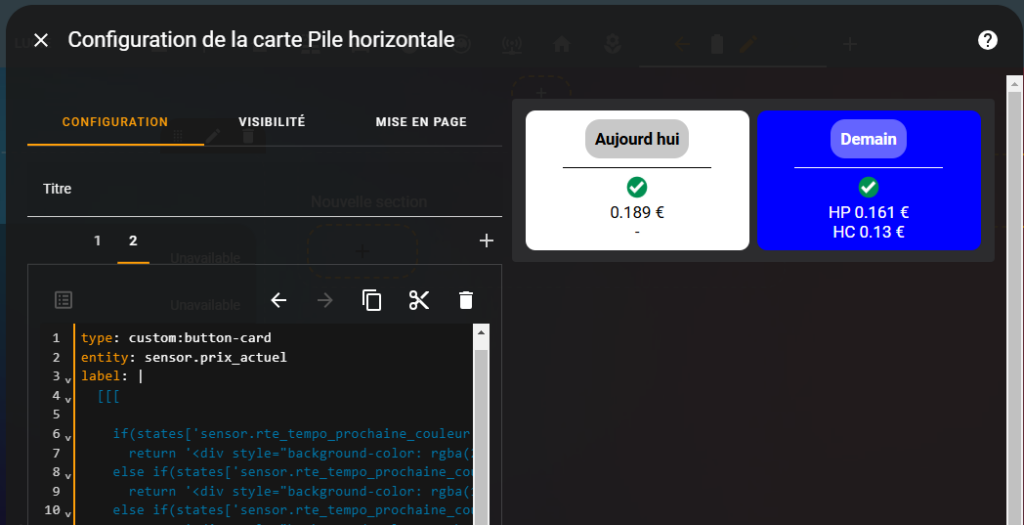
Les deux cartes sont alors créées, vous pouvez enregistrer.
Continuons avec la suite de la carte
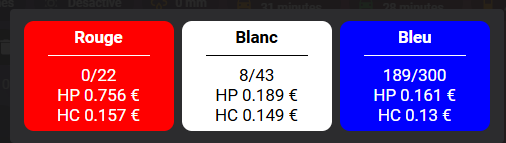
Pour cela, il faut à nouveau créer une carte avec une pile horizontal et le type de carte manuel. Il y aura 3 cartes à ajouter.
Carte tarif rouge :
type: custom:button-card
entity: sensor.prix_actuel
label: |
  [[[
     var label = ""
      label = '<b>Rouge</b><hr width="100" size="1" align=center color ="#FFFFFF"></hr>' + states['sensor.rte_tempo_cycle_jours_restants_rouge'].state + '/'  + states['sensor.nb_jours_rouge_total'].state + '<br>HP ' + states['sensor.tarif_jour_rouge_hp'].state + '<BR>'+'HC ' + states['sensor.tarif_jour_rouge_hc'].state
      return label;
  ]]]
show_label: true
show_icon: false
show_state: false
show_name: false
card_mod:
  style: |
    ha-card {
     border-radius:10px;
     padding-top: 5px;
     background-color: red;

    }
Carte tarif Blanc :
type: custom:button-card
entity: sensor.prix_actuel
label: |
  [[[
     var label = ""
      label = '<b>Blanc</b><hr width="100" size="1" align=center color ="#00000"></hr>' + states['sensor.rte_tempo_cycle_jours_restants_blanc'].state + '/'  + states['sensor.nb_jours_blanc_total'].state + '<br>HP ' + states['sensor.tarif_jour_blanc_hp'].state + '<BR>'+'HC ' + states['sensor.tarif_jour_blanc_hc'].state
      return label;
  ]]]
show_label: true
show_icon: false
show_state: false
show_name: false
card_mod:
  style: |
    ha-card {
     border-radius:10px;
     padding-top: 5px;
     color: black;
     background-color: white;

    }
Carte Tarif Bleu
type: custom:button-card
entity: sensor.prix_actuel
label: |
  [[[
     var label = ""
      label = '<b>Bleu</b><hr width="100" size="1" align=center color ="#FFFFFF"></hr>' + states['sensor.rte_tempo_cycle_jours_restants_bleu'].state + '/'  + states['sensor.nb_jours_bleu_total'].state + '<br>HP ' + states['sensor.tarif_jour_bleu_hp'].state + '<BR>'+'HC ' + states['sensor.tarif_jour_bleu_hc'].state
      return label;
  ]]]
show_label: true
show_icon: false
show_state: false
show_name: false
card_mod:
  style: |
    ha-card {
     border-radius:10px;
     padding-top: 5px;
     background-color: blue;

    }
Et enregistrez. Et voilà si tout s’est bien passé, vous avez maintenant une belle carte Tempo qui vous affiche toutes les informations nécessaires !

Bonjour,
quelques ajustements :
1) le code de la 1ère carte (aujourdhui/demain) fait référence à : « sensor.tarif_jour_(couleur)_h(c/p) » qu’il faut remplacer par « input_number.edf_tempo_(couleur)_h(c/p) » car c’est ce que l’on a créé au début
2) dans la 2e carte (rouge/blanc/bleu) les noms de variables ont changé :
anciennement : ‘sensor.nb_jours_(couleur)_total’
nouvellement : ‘sensor.rte_tempo_cycle_jours_deja_places_(couleur)’
Autres remarques
1) Ne pourrait on pas créer d’abord une pile verticale puis ensuite à l’intérieur les 2 piles horizontales ?
2) J’ai un problème d’affichage des couleurs… mais là je suis quasi sûr que le problème vient de moi (je vais revenir au thème par défaut et cela devrait corriger le problème !)
Merci pour ce tuto très facile à suivre et très utile
Bonjour PacTrix, Merci pour le commentaire, je vais regarder pour corriger ça 🙂
Pour les remarques oui on peut faire comme on veut j’imagine 🙂
Bonjour,
J’ai ce type d’erreur :
ButtonCardJSTemplateError
TypeError: Cannot read properties of undefined (reading ‘state’) in ‘if (states[‘sensor.rte_tempo_prochaine_couleur’].state== »Rouge ») { return ‘<div style="backgro…'
Pourriez vous m'aider ?
Cordialement,
Fred
Vous avez bien un sensor appelé « sensor.rte_tempo_prochaine_couleur » ? on dirait qu’il n’arrive pas à le trouver.
Bonjour,
Est-ce à moi de créer ce sensor ?
Oui j’ai bien ce sensor
Bonjour,
Idem pour moi, pour la 2ème carte, ce message d’erreur :
TypeError: Cannot read properties of undefined (reading ‘state’) in ‘if(states[‘sensor.rte_tempo_prochaine_couleur’].state== »Rouge ») return ‘<div style="background…'
D'ailleurs, il me donne un rouge dans la couleur de demain, alors que ça sera bleu…
Et voici mon code :
type: custom:button-card
entity: sensor.prix_actuel
label: |
[[[
if(states['sensor.rte_tempo_prochaine_couleur'].state=="Rouge")
return 'Demain HP ‘ + states[‘« input_number.EDF_Tempo_Rouge_HP’].state + ‘HC ‘ +states[‘« input_number.EDF_Tempo_Rouge_HC’].state
else if(states[‘sensor.rte_tempo_prochaine_couleur’].state== »Bleu »)
return ‘Demain HP ‘ + states[‘« input_number.EDF_Tempo_Bleu_HP’].state + ‘HC ‘ +states[‘« input_number.EDF_Tempo_Bleu_HC’].state
else if(states[‘sensor.rte_tempo_prochaine_couleur’].state== »Blanc »)
return ‘Demain HP ‘ + states[‘« input_number.EDF_Tempo_Blanc_HP’].state + ‘HC ‘ +states[‘« input_number.EDF_Tempo_Blanc_HC’].state
else
return ‘Information indisponible’
endif
]]]
show_label: true
show_icon: false
show_state: false
show_name: false
card_mod:
style: |
ha-card {
border-radius:10px;
padding-top: 5px;
{%if states(‘sensor.rte_tempo_prochaine_couleur’)== »Rouge » %}
background-color: red;
{%elif states(‘sensor.rte_tempo_prochaine_couleur’)== »Bleu » %}
background-color: blue;
{%elif states(‘sensor.rte_tempo_prochaine_couleur’)== »Blanc » %}
background-color: white;
color: black;
{%else%}
background-color: grey;
color: white;
{%endif%}
}
Bonjour,
Je débute sur Home assistant et pas très familier avec la programmation.
J’ai essayé de mettre en place les templates pour EDF Tempo. Pour la première template et la première Pile Horizontale elle s’affiche correctement mais pour la 2 éme pile horizontale j’ai le même problème qu’a signalé Fred. J’ai essayé le code proposé par Alex et cela ne fonctionne pas (Erreur de configuration Erreur lors de l’analyse du YAML : missed comma between flow collection entries (ligne : 6, colonne : 10) et aussi TypeError: can’t access property « state », states[‘input_number.edf_jour_bleu_hp’] is undefined in ‘if(states[‘sensor.rte_tempo_prochaine_couleur’].state== »Rouge ») return ‘<div style="background…'
Mon objectif est d'avoir les informations de couleur pour à la fois savoir quel couleur est le jour et le lendemain et aussi pour me permettre de mettre un scénario d'arrêt sur des appareils pas nécessaire.
Merci de votre aide.
J’avoue que je ne sais pas trop pourquoi ça ne marche pas chez chacun d’entre vous.
Les cartes fonctionnent toujours chez moi
Au cas où je vous ajoute les liens github avec le code:
Pour les cartes du haut : https://github.com/Axelle78/Tempo/blob/main/Tempo_AJD_DEMAIN_new_version
Pour les cartes du bas : https://github.com/Axelle78/Tempo/blob/main/tarifs_tempo
Bonjour,
J’ai réussi à afficher les informations après avoir fait les modifications sur les input et sensor comme indiqué par PacTrix. Par contre je ne sais pas pourquoi après avoir modifié les inputs et sensors indiqué par PacTrix cela ne fonctionnait pas pour la 2ème pile horizontale, c’est peut-être après avoir fermer Home Assistant et réouverture que tout s’affichait correctement.
Merci
Bonsoir Axelle.
Merci pour se super boulot.
Dans la partie capteur de modèle, j’ai copié ton code mais je ne vois pas le tarif dans l’aperçu (indisponible)
J’ai cela d’indiqué:
Ce modèle écoute les événements de changement d’état suivants :
Entité: binary_sensor.rte_tempo_heures_creuses
Entité: input_number.tarif_edf_tempo_bleu_hc
Entité: sensor.rte_tempo_couleur_actuelle
Du coup la suite ne fonctionne pas.
Il me semble avoir suivi à la lettre ton tuto
Merci pour ton aide
Bonjour c’est bizarre car il a l’air d’écouter les bons éléments vu que tu écris à 23h, tu étais bien en heure creuse bleu donc il lisait la bonne entité. Tu as bien toutes les entités citées fonctionnelles ?
type: custom:button-card
entity: sensor.prix_actuel
label: |
[[[
const color = hass.states[‘sensor.rte_tempo_prochaine_couleur’]?.state;
if (color === « Rouge ») {
return ‘Demain HP ‘ + hass.states[‘input_number.tarif_edf_tempo_rouge_hp’]?.state + ‘HC ‘ + hass.states[‘input_number.tarif_edf_tempo_rouge_hc’]?.state;
} else if (color === « Bleu ») {
return ‘Demain HP ‘ + hass.states[‘input_number.tarif_edf_tempo_bleu_hp’]?.state + ‘HC ‘ + hass.states[‘input_number.tarif_edf_tempo_bleu_hc’]?.state;
} else if (color === « Blanc ») {
return ‘Demain HP ‘ + hass.states[‘input_number.tarif_edf_tempo_blanc_hp’]?.state + ‘HC ‘ + hass.states[‘input_number.tarif_edf_tempo_blanc_hc’]?.state;
} else {
return ‘Information indisponible’;
}
]]]
show_label: true
show_icon: false
show_state: false
show_name: false
card_mod:
style: |
ha-card {
border-radius: 10px;
padding-top: 5px;
{% set color = states(‘sensor.rte_tempo_prochaine_couleur’) %}
{% if color == « Rouge » %}
background-color: red;
{% elif color == « Bleu » %}
background-color: blue;
{% elif color == « Blanc » %}
background-color: white;
color: black;
{% else %}
background-color: grey;
color: white;
{% endif %}
}
Ton code fonctionne chez moi mais sans le « hass. » devant le « states » :
type: custom:button-card
entity: sensor.prix_actuel
label: |
[[[
const color = states[‘sensor.rte_tempo_prochaine_couleur’]?.state;
if (color === « Rouge ») {
return ‘Demain HP ‘ + states[‘input_number.tarif_edf_tempo_rouge_hp’]?.state + ‘ HC ‘ + states[‘input_number.tarif_edf_tempo_rouge_hc’]?.state;
} else if (color === « Bleu ») {
return ‘Demain HP ‘ + states[‘input_number.tarif_edf_tempo_bleu_hp’]?.state + ‘ HC ‘ + states[‘input_number.tarif_edf_tempo_bleu_hc’]?.state;
} else if (color === « Blanc ») {
return ‘Demain HP ‘ + states[‘input_number.tarif_edf_tempo_blanc_hp’]?.state + ‘ HC ‘ + states[‘input_number.tarif_edf_tempo_blanc_hc’]?.state;
} else {
return ‘Information indisponible’;
}
]]]
show_label: true
show_icon: false
show_state: false
show_name: false
card_mod:
style: |
ha-card {
border-radius:10px;
padding-top: 5px;
{%if states(‘sensor.rte_tempo_couleur_actuelle’)== »Rouge » %}
background-color: red;
{%elif states(‘sensor.rte_tempo_couleur_actuelle’)== »Bleu » %}
background-color: blue;
{%else%}
background-color: white;
color: white;
{%endif%}
}
Bonjour merci pour ton tuto super clair… Juste un soucis je n’arrive pas a changer la couleur de Background rien à faire … quelqu’un à une idée ? Merci
Bonjour, j’avais également un soucis sur les jours qui sont en minuscule dans l’API EDF et la gestion du style card_mod qui n’était pas pris en charge. J’ai corrigé et ça marche avec ce code (attention, le nom de mon sensor n’est peut-être pas le même que le tiens)
Carte 1 :
type: custom:button-card
entity: sensor.tarif_actuel_tempo_6kva_ttc
label: |
[[[
if (states[‘sensor.tarif_tempo_couleur’].state === « rouge ») {
return » +
‘Aujourd hui ‘ +
states[« sensor.tarif_actuel_tempo_6kva_ttc »].state + ‘ -‘;
}
else if (states[‘sensor.tarif_tempo_couleur’].state === « blanc ») {
return » +
‘Aujourd hui ‘ +
states[« sensor.tarif_actuel_tempo_6kva_ttc »].state + ‘ -‘;
}
else {
return » +
‘Aujourd hui ‘ +
states[« sensor.tarif_actuel_tempo_6kva_ttc »].state + ‘ -‘;
}
]]]
show_label: true
show_icon: false
show_state: false
show_name: false
triggers_update:
– sensor.tarif_tempo_couleur
styles:
card:
– border-radius: 10px
– padding-top: 5px
– background-color: >
[[[
let c = states[‘sensor.tarif_tempo_couleur’].state;
if (c === « rouge ») return « red »;
if (c === « bleu ») return « blue »;
return « white »;
]]]
– color: >
[[[
if (states[‘sensor.tarif_tempo_couleur’].state === « blanc »)
return « black »;
return « white »;
]]]
Carte 2 :
type: custom:button-card
entity: sensor.tarif_actuel_tempo_6kva_ttc
label: |
[[[
if(states[‘sensor.tarif_tempo_couleur_demain’].state== »rouge »)
return ‘Demain HP ‘ + states[‘sensor.tarif_rouge_tempo_heures_pleines_ttc’].state + ‘HC ‘ +states[‘sensor.tarif_rouge_tempo_heures_creuses_ttc’].state;
else if(states[‘sensor.tarif_tempo_couleur_demain’].state== »bleu »)
return ‘Demain HP ‘ + states[‘sensor.tarif_bleu_tempo_heures_pleines_ttc’].state + ‘HC ‘ +states[‘sensor.tarif_bleu_tempo_heures_creuses_ttc’].state;
else if(states[‘sensor.tarif_tempo_couleur_demain’].state== »blanc »)
return ‘Demain HP ‘ + states[‘sensor.tarif_blanc_tempo_heures_pleines_ttc’].state + ‘HC ‘ +states[‘sensor.tarif_blanc_tempo_heures_creuses_ttc’].state;
else
return ‘Information indisponible’;
]]]
show_label: true
show_icon: false
show_state: false
show_name: false
styles:
card:
– border-radius: 10px
– padding-top: 5px
– background-color: >
[[[
var c = states[‘sensor.tarif_tempo_couleur_demain’].state;
if (c == « rouge ») return « red »;
if (c == « bleu ») return « blue »;
if (c == « blanc ») return « white »;
return « grey »;
]]]
– color: >
[[[
if (states[‘sensor.tarif_tempo_couleur_demain’].state == « blanc »)
return « black »;
return « white »;
]]]
Bonjour,
Le site RTE accepte t’il des nouveau inscrits ?
J’essaye désespérément de créer un compte, il me dit que le compte est créé mais lorsque je tente de me connecter avec ce compte il me dit que L’adresse e-mail et/ou le mot de passe saisis sont incorrects…
J’en suis a 3 adresses mail différentes pour m’inscrire… et si je dis « Mot de passe oublié » il me dit que l’adresse mail n’est pas reconnue…
Je suis le seul à avoir ce genre de pb ??
Merci
J’ai le même problème que toi, du coup j’ai utilisé le code de « TARIF EDF » fourni par DELPHIKI (https://github.com/delphiki/hass-tarif-edf) au lieu de celui de RTE, mais je n’arrive pas à utiliser les capteurs de ce code qui sont :
sensor.tarif_tempo_couleur
sensor.tarif_tempo_couleur_aujourd_hui
sensor.tarif_tempo_couleur_demain
Bonjour , gros gros débutant sur home assistant , je bloque déjà à l’étape 3 ; une fois que j’ai copié le code complet dans le modèle de l’état , il n’y à pas de mise à jour et en aperçu j’ai cela :
ValueError: Template error: float got invalid input ‘unknown’ when rendering template ‘{%- if is_state(‘sensor.rte_tempo_couleur_actuelle’, « Bleu ») %} {%- if is_state(‘binary_sensor.rte_tempo_heures_creuses’, ‘off’) %} {{ states(‘input_number.tarif_edf_tempo_bleu_hp’) | float }} {%- else %} {{ states(‘input_number.tarif_edf_tempo_bleu_hc’) | float }} {%- endif %} {%- elif is_state(‘sensor.rte_tempo_couleur_actuelle’, « Blanc ») %} {%- if is_state(‘binary_sensor.rte_tempo_heures_creuses’, ‘off’) %} {{ states(‘input_number.tarif_edf_tempo_blanc_hp’) | float }} {%- else %} {{ states(‘input_number.tarif_edf_tempo_blanc_hc’) | float }} {%- endif %} {%- elif is_state(‘sensor.rte_tempo_couleur_actuelle’, « Rouge ») %} {%- if is_state(‘binary_sensor.rte_tempo_heures_creuses’, ‘off’) %} {{ states(‘input_number.tarif_edf_tempo_rouge_hp’) | float }} {%- else %} {{ states(‘input_number.tarif_edf_tempo_rouge_hc’) | float }} {%- endif %} {%- else %} 0 {%- endif %}’ but no default was specified
C’est quoi le problème ?
Merci d’avance
D’ailleurs , pourquoi l’unité € n’apparait pas dans le choix déroulant du capteur modèle Prix Actuel ?