Dans cet article, je vous invite à découvrir les différentes pages de mon dashboard Home Assistant. Mon objectif est de vous donner un aperçu global de son organisation et de ses fonctionnalités, sans entrer dans les détails techniques de la conception. Certaines sections méritent en effet un article dédié où j’expliquerai plus en profondeur leur configuration et les intégrations utilisées.
Si une ou plusieurs parties du dashboard vous intriguent particulièrement, n’hésitez pas à me le faire savoir en commentaire ! Je serai ravi d’approfondir les sujets qui vous intéressent le plus dans de futurs articles.
La page principale de mon dashboard
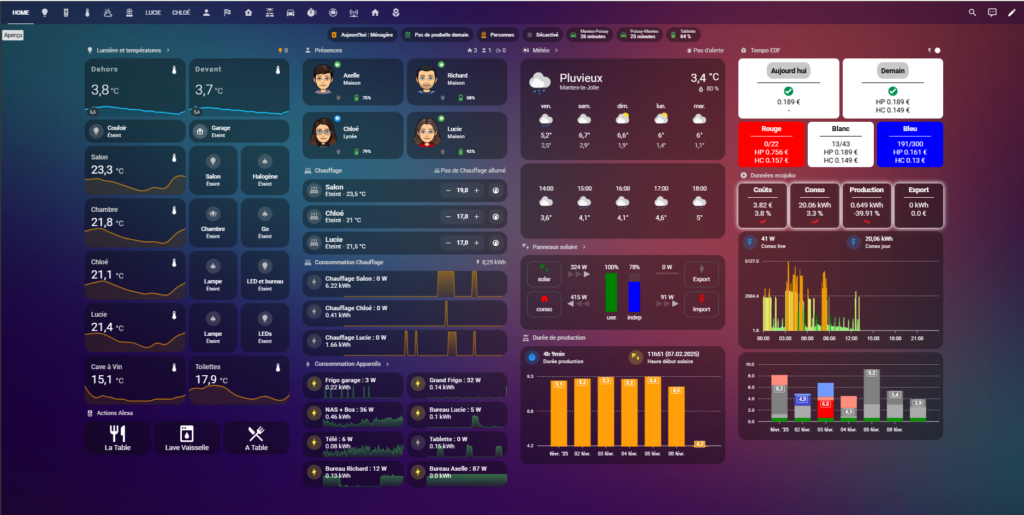
La page principale de mon dashboard regroupe les actions et informations que j’utilise au quotidien. Son contenu évolue régulièrement pour s’adapter à mes besoins du moment. Par exemple, en été, un simple switch « mode été » désactive l’affichage de la gestion du chauffage au profit d’une galerie de photos, rendant l’interface plus pertinente selon la saison.
On y retrouve principalement :
- Le suivi des températures et de l’éclairage, avec un accès rapide aux principaux thermomètres et à la gestion des lumières.
- Des boutons d’actions Alexa, bien pratiques pour appeler mes deux adolescentes sans avoir à élever la voix !
- La gestion du chauffage et sa consommation électrique, permettant d’optimiser son usage et de suivre son impact énergétique.
- Le suivi de la consommation électrique, que ce soit pour certains appareils spécifiques ou des groupes d’équipements.
- Les prévisions météo, essentielles pour anticiper les ajustements domotiques.
- Les informations liées aux panneaux solaires, pour surveiller leur production en temps réel.
- Le suivi global de la consommation EDF, avec un focus particulier sur l’option Tempo, pour ajuster ma consommation en fonction des jours bleus, blancs ou rouges.
Cette page est le cœur de mon interface domotique, conçue pour allier praticité et flexibilité au quotidien.
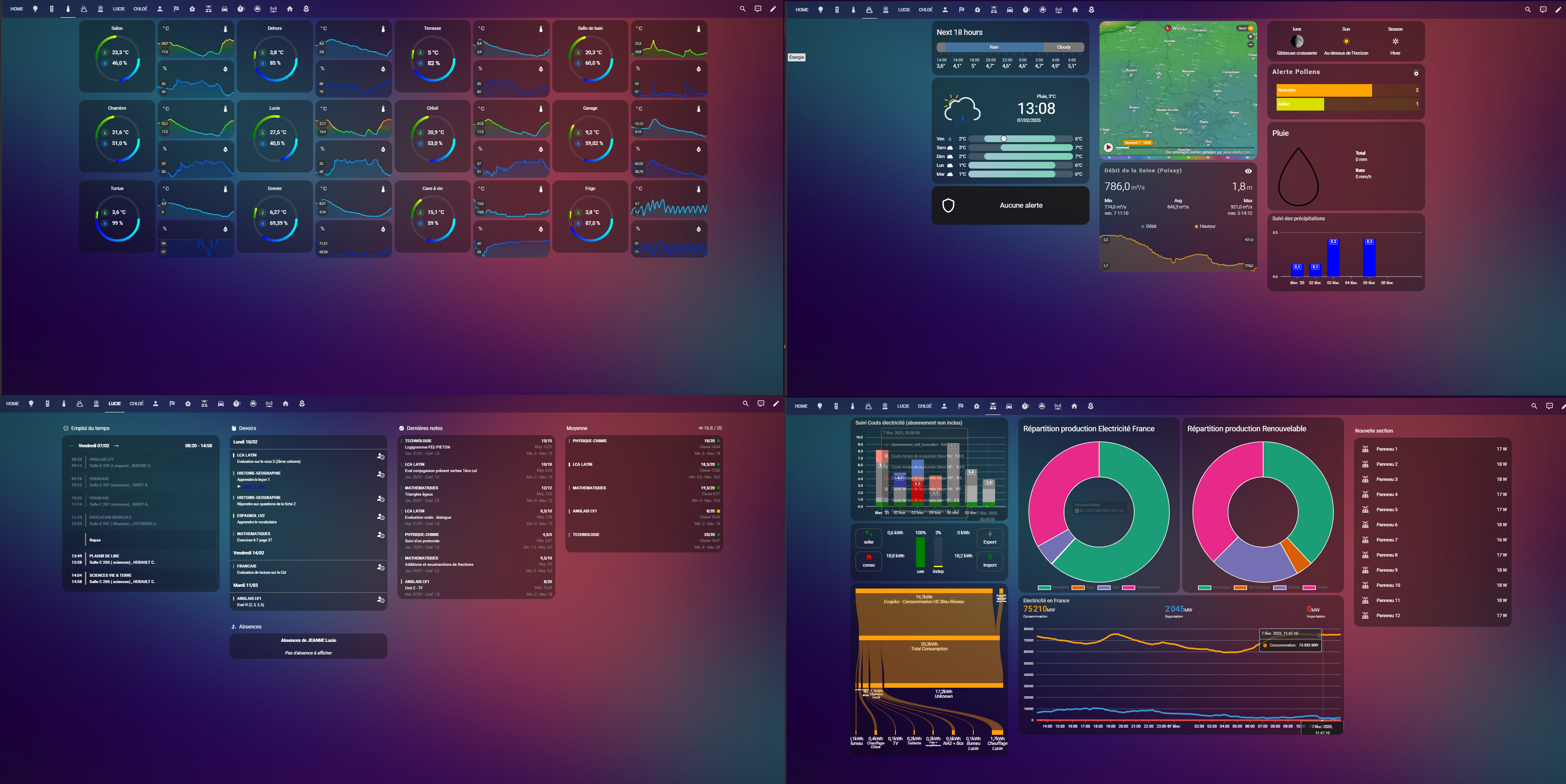
La page des thermomètres
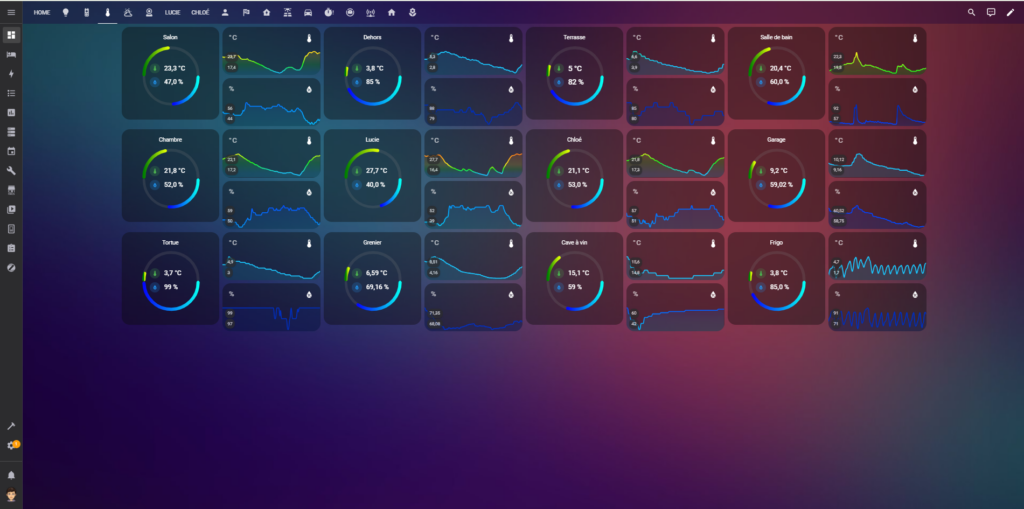
ette page du dashboard regroupe l’ensemble des thermomètres de la maison et du jardin, offrant un suivi précis des températures et de l’humidité dans chaque zone.
Chaque emplacement est représenté par une jauge affichant en temps réel la température et le taux d’humidité. Ce visuel, qui n’est pas natif dans Home Assistant, a été conçu sur mesure. Je détaillerai sa création dans un article dédié.
Juste en dessous, des graphiques permettent de visualiser l’évolution des températures et de l’humidité sur une période donnée, facilitant ainsi le suivi des tendances et l’optimisation du confort thermique.
La page météo
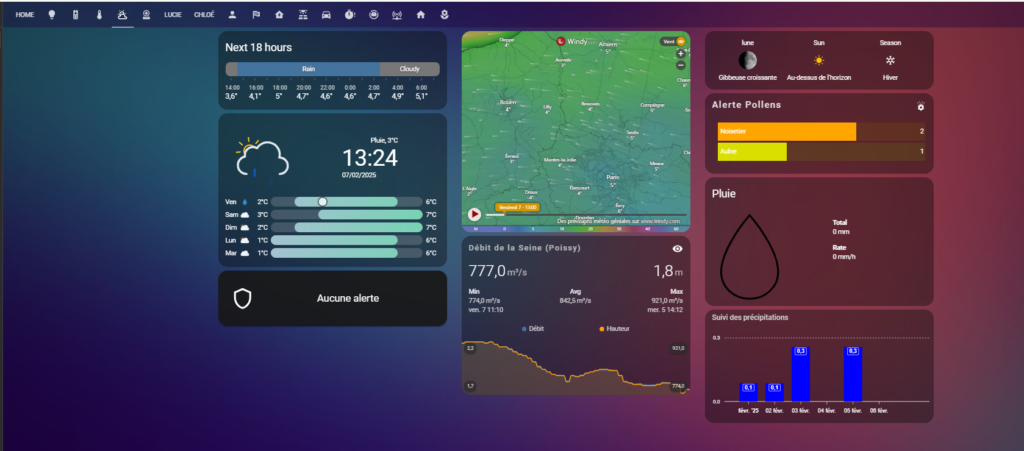
Cette page de mon dashboard est entièrement dédiée au suivi météo, combinant prévisions et données en temps réel pour une vision complète des conditions actuelles et à venir.
D’un coup d’œil, je peux consulter les prévisions pour les prochaines heures et les jours à venir, ainsi que des indicateurs précis comme la température, les précipitations et l’état du ciel. Un suivi détaillé de la pluie me permet de savoir si des averses sont en cours ou prévues, tandis qu’un graphique retrace l’évolution des précipitations récentes.
Un module affiche également le niveau et le débit de la Seine à Poissy, me donnant une indication sur les variations du fleuve, utile en cas de crue ou de forte pluie.
En complément, cette page intègre des informations sur les allergènes avec une alerte pollen, ainsi que des données astronomiques comme les phases de la Lune et la position du Soleil, parfait pour anticiper la luminosité et les cycles lunaires.
Pronote – Suivi des notes et de la vie scolaire des enfants
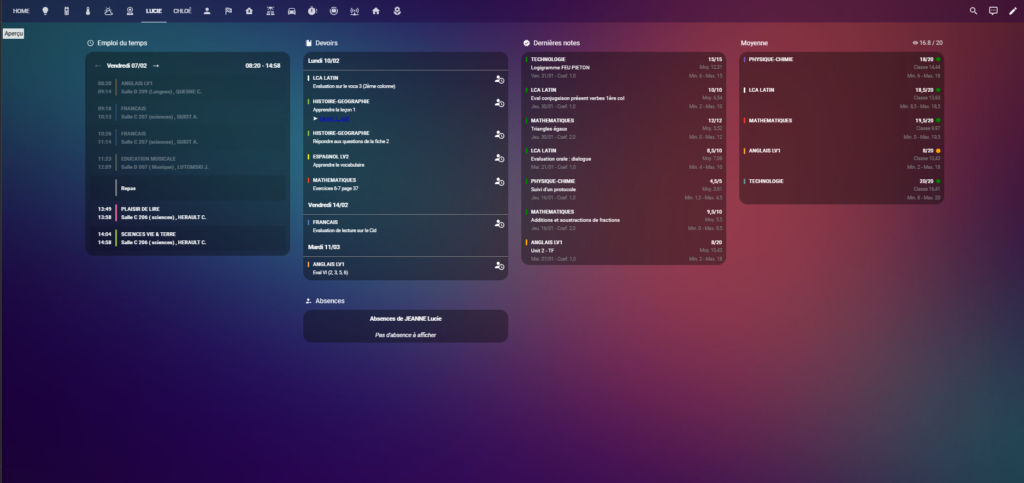
J’ai conçu cette page pour suivre facilement la scolarité de mes deux enfants en rassemblant toutes les informations essentielles de Pronote directement dans Home Assistant. Plus besoin de jongler entre plusieurs comptes ou de me connecter à différents espaces : tout est centralisé en un seul endroit.
D’un simple coup d’œil, je peux consulter leur emploi du temps, les devoirs à faire, les dernières notes obtenues ainsi que leurs moyennes. Un suivi des absences est également intégré pour ne rien manquer.
Ce tableau de bord me permet de gagner du temps au quotidien en offrant une vue claire et synthétique des informations scolaires, le tout accessible en un instant depuis Home Assistant.
Temps de trajet et transport en commun
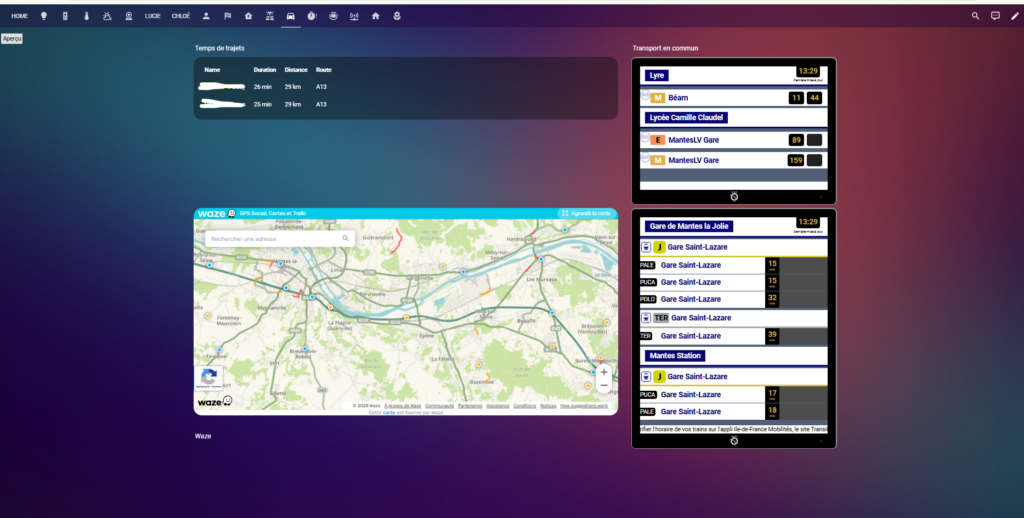
Ce dashboard me permet de :
- Visualiser mes temps de trajet en voiture en temps réel :
- Grâce à l’intégration de Waze, je peux voir instantanément le temps nécessaire pour me rendre au travail ou à d’autres destinations fréquentes.
- Suivre les départs de train depuis ma gare :
- Le widget SNCF Transilien me donne les horaires des prochains trains au départ de Mantes-la-Jolie, avec des informations sur les retards et les perturbations.
- J’ai personnalisé l’affichage pour ne voir que les destinations qui me concernent le plus, comme Gare Saint-Lazare.
- Avoir une vue d’ensemble du trafic autour de chez moi :
- La carte Waze intégrée me permet de voir en un instant l’état du trafic
- Je peux ainsi choisir le meilleur moment pour partir et éviter les embouteillages.
Il y a encore quelques recoins de mon Home Assistant que je n’ai pas explorés ici. Mais chut, c’est une autre histoire ! J’espère que cette visite guidée vous a plu et vous a donné envie de vous lancer dans la domotique. N’oubliez pas : le plus important, c’est de s’amuser !